반갑습니다. IT 기기와 일상의 편의성을 깊이 있게 연구하는 테친입니다. 하루의 절반 이상을 모니터 앞에서 보내다 보면 오후 무렵 찾아오는 뻑뻑한 안구 통증과 침침함으로 고생하는 경우가 많습니다. 직장 업무부터 여가 생활까지 디지털 화면과 분리될 수 없는 현대인에게, 시각 피로를 더는 가장 확실한 출발점은 장비 교체가 아닌 올바른 디스플레이 세팅입니다.
장시간 화면을 응시할 때 발생하는 안정피로는 단순한 피로감을 넘어 집중력 저하와 만성 편두통의 주원인이 됩니다. 대다수의 사용자는 공장 출고 당시의 지나치게 밝고 푸른빛이 감도는 화면 설정을 그대로 둔 채 눈의 적응력에만 의존하고 있습니다. 현대적인 디스플레이 기술이 제공하는 기본 기능들만 제대로 다듬어도 망막에 가해지는 물리적 스트레스를 극적으로 완화할 수 있습니다.
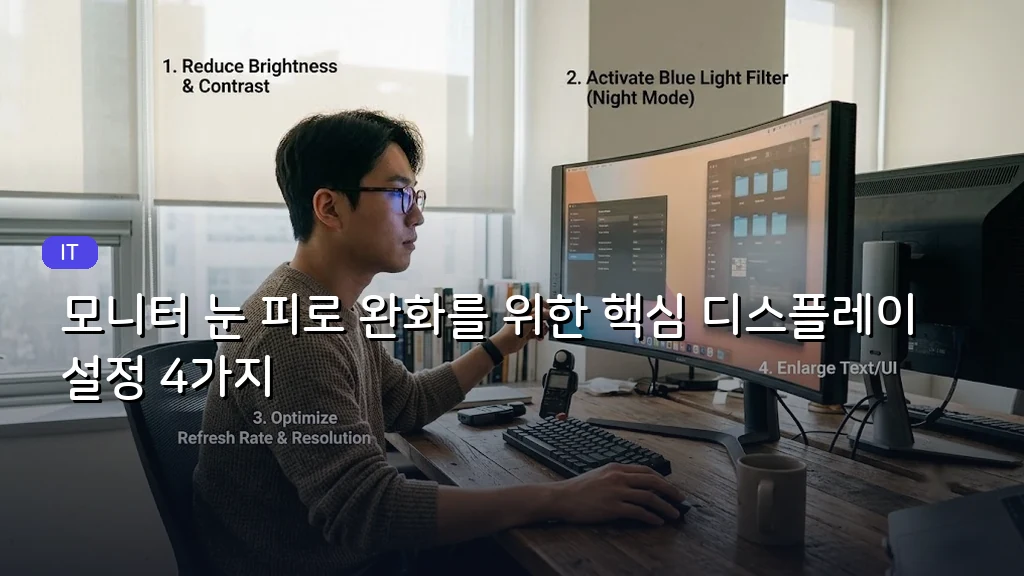
모니터 눈 피로 완화를 위한 핵심 디스플레이 설정 4가지
목차
망막 자극을 최소화하는 화면 밝기와 색온도 조절
실내 조도 환경에 부합하는 화면 밝기 및 명암비 설정
모니터 화면이 주변 실내 조명보다 과도하게 밝으면 동공이 쉼 없이 수축과 확장을 반복하여 눈 안쪽 근육에 심각한 무리를 줍니다. 실내 조명과 모니터 흰색 배경의 밝기를 A4 용지 수준으로 일치시키는 것이 밝기 세팅의 핵심입니다.
일반적인 실내 환경에서는 모니터 밝기를 30~50% 선으로 낮추고, 하얀 A4 용지를 모니터 옆에 두었을 때 용지와 화면 배경의 밝기가 비슷해지도록 맞추는 것이 좋습니다.
명암비 역시 50~70% 수준으로 유지하여 텍스트 외곽선이 번지거나 뭉개지지 않는 균형점을 찾아주어야 눈의 초점 조절 부담이 사라집니다.
- 실내 형광등이나 스탠드 조도와 모니터 밝기 균형 맞추기
- 명암비는 50~60% 전후로 설정하여 텍스트 경계선 선명도 확보하기
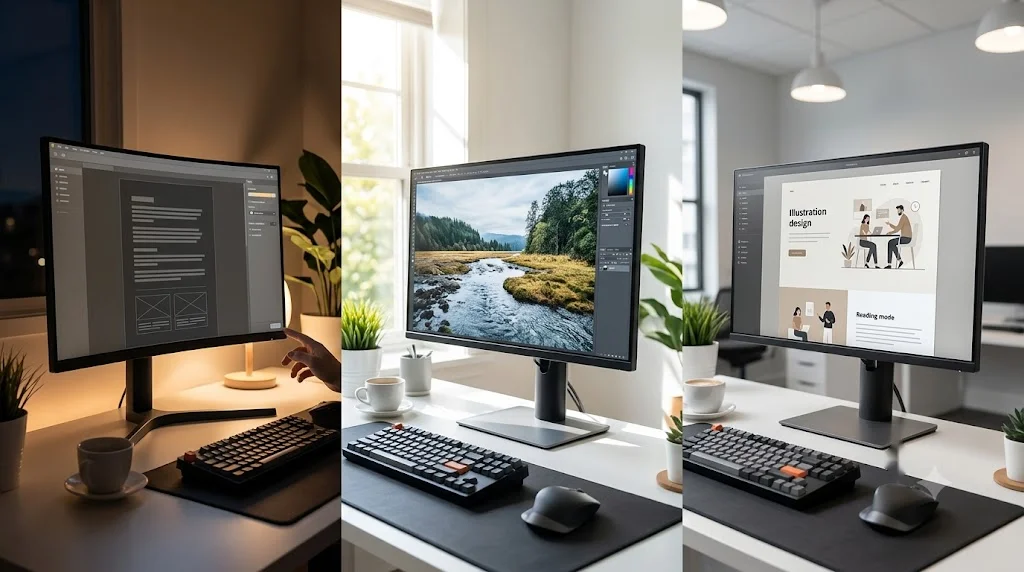
실내 조도 환경에 부합하는 화면 밝기 및 명암비 설정
블루라이트 차단 기능 및 야간 모드 색온도 보정
가시광선 중 파장이 짧은 블루라이트는 망막 깊숙이 침투하여 시신경을 자극하고 수면 유도 호르몬인 멜라토닌 분비를 억제합니다. 색온도를 5000K 수준으로 낮추는 것만으로도 유해 블루라이트 노출을 대폭 줄일 수 있습니다.
운영체제의 야간 모드나 모니터 자체의 색온도 옵션을 활용해 차가운 백색(6500K 이상)을 온화한 웜톤(5000K 내외)으로 낮추는 과정이 필수적입니다.
디자인 작업처럼 정확한 색감이 필요한 작업이 아니라면 블루라이트 차단율을 30~40% 정도로 상시 유지하는 것만으로도 안구 건조증을 크게 예방할 수 있습니다.
- 윈도우 ‘야간 모드’ 또는 맥OS ‘Night Shift’ 활성화하기
- 모니터 색온도를 따뜻한(Warm) 톤으로 보정하기

블루라이트 차단 기능 및 야간 모드 색온도 보정
시각적 피로도를 낮추는 주사율 및 텍스트 가독성 최적화
화면 깜빡임 억제를 위한 고주사율 활성화 및 플리커 프리 점검
고주사율을 지원하는 모니터를 구비하고도 윈도우 디스플레이 설정 내 기본값인 60Hz로 그대로 방치하여 사용하는 사례가 여전히 빈번합니다. 모니터 주사율을 120Hz 이상으로 끌어올리면 화면 전환 잔상이 줄어 시각적 피로가 대폭 줄어듭니다.
주사율을 120Hz 또는 144Hz 이상으로 상향 설정하면 마우스 커서와 웹페이지 스크롤의 잔상이 획기적으로 줄어들어 안구의 궤적 추적 피로가 감소합니다.
이와 더불어 백라이트의 미세한 떨림을 없애주는 플리커 프리(Flicker-Free) 기술이 정상 작동하고 있는지 모니터 상세 규격을 점검할 필요가 있습니다.
- 디스플레이 고급 설정에서 최대 화면 주사율(Hz) 활성화하기
- 스마트폰 카메라로 화면을 비춰 가로줄 깜빡임(플리커) 유무 점검하기
안구 긴장 완화를 위한 디스플레이 배율 및 시스템 글꼴 가독성 개선
고해상도 모니터에서 글자가 지나치게 작게 표기되면 무의식적으로 고개를 화면 쪽으로 내밀게 되어 거북목과 안구 조절 긴장을 초래합니다. 시야 거리 60cm 기준에서 인상을 쓰지 않고 글자를 읽을 수 있는 배율 세팅이 목과 눈의 긴장을 풉니다.
윈도우 디스플레이 설정의 텍스트 배율을 125%에서 150% 수준의 권장 비율로 지정하여 50~70cm의 적정 시야 거리에서도 글자가 또렷이 보여야 합니다.
추가로 ‘ClearType 텍스트 조정’ 도구를 실행해 본인의 시야각에 최적화된 글꼴 음영을 세팅하면 장시간 문서 작업 시 피로를 크게 덜어줍니다.
- 텍스트 및 앱 배율을 125~150% 권장치로 상향하기
- ClearType 텍스트 튜너로 글꼴 경계 가독성 최적화하기
📊 한눈에 보는 핵심 총정리
💡
모니터 눈 피로 완화를 위한 핵심 디스플레이 설정 4가지
| 설정 항목 | 핵심 권장 기준 | 체감 효과 |
|---|---|---|
| 밝기 및 명암비 | 실내 A4 용지 밝기와 일치 (밝기 30~50%) | 동공 조절근 피로 완화 및 눈부심 방지 |
| 색온도 및 블루라이트 | 5000K 내외 따뜻한 색감, 야간 모드 상시화 | 망막 자극 억제 및 수면 유도 호르몬 보호 |
| 주사율 및 플리커 프리 | 120Hz 이상 고주사율, 깜빡임 제거 기능 점검 | 스크롤 시 화면 잔상 제거 및 어지럼증 완화 |
| 배율 및 ClearType | 배율 125~150%, 폰트 경계선 최적화 | 거북목 자세 예방 및 활자 판독 피로 감소 |
※ 본 표는 핵심 내용을 한눈에 비교할 수 있도록 실시간 요약 정리된 데이터입니다.
Q. 블루라이트 차단 안경을 쓰는데도 화면 설정을 따로 해야 하나요?
안경 렌즈를 통한 차단도 도움이 되지만, 발광체인 모니터 자체의 색온도를 낮추는 것이 빛의 절대적 방출량을 줄이므로 시각 피로 예방 효과가 훨씬 탁월합니다.
Q. 밝기를 너무 낮추면 오히려 눈이 침침해지지 않나요?
주변 실내 조명보다 화면이 어두워지면 역효과가 납니다. 화면의 흰색 배경과 주변 실내 벽면의 밝기가 자연스럽게 동화되는 중간 지점을 맞추는 것이 이상적입니다.
Q. 모니터 주사율을 높이면 그래픽카드 전력 소비가 심해지나요?
사무 및 일반 웹서핑 환경에서 주사율 상승으로 인한 전력 차이는 매우 미미합니다. 눈 건강과 시각적 쾌적함으로 얻는 이점이 전력 비용보다 압도적으로 큽니다.
매일 마주하는 디스플레이 환경은 조금만 신경 써서 조율해도 일상의 활력과 눈 건강을 지키는 든든한 방패가 됩니다. 오늘 소개해 드린 3가지 설정은 별도의 추가 비용 없이 단 5분의 투자만으로 세팅할 수 있는 실천 팁들입니다. 지금 바로 모니터 설정 창을 열어 본인의 눈에 가장 편안한 환경을 선물해 보시길 권장합니다.
태그:#모니터눈피로 #디스플레이설정 #블루라이트차단 #모니터주사율 #ClearType설정