게임을 하다 보면 분명 실력은 그대로인데 갑자기 화면이 뚝뚝 끊기거나 상대방보다 늦게 반응하는 순간이 찾아옵니다. 이런 답답함을 겪어 보신 분이라면 이 글이 작은 실마리가 되기를 바랍니다. 복잡해 보이는 공유기 설정도 차근차근 따라오시면 충분히 직접 해결하실 수 있습니다.
온라인 게임에서 핑(Ping)은 내 컴퓨터가 게임 서버에 신호를 보내고 응답을 받기까지 걸리는 시간을 뜻합니다. 같은 인터넷 회선을 쓰더라도 가족이 영상을 보거나 파일을 내려받으면 핑이 순식간에 올라갈 수 있습니다. 이때 공유기의 QoS 기능을 활용하면 게임 데이터에 우선순위를 주어 이런 문제를 줄이는 데 도움이 됩니다.
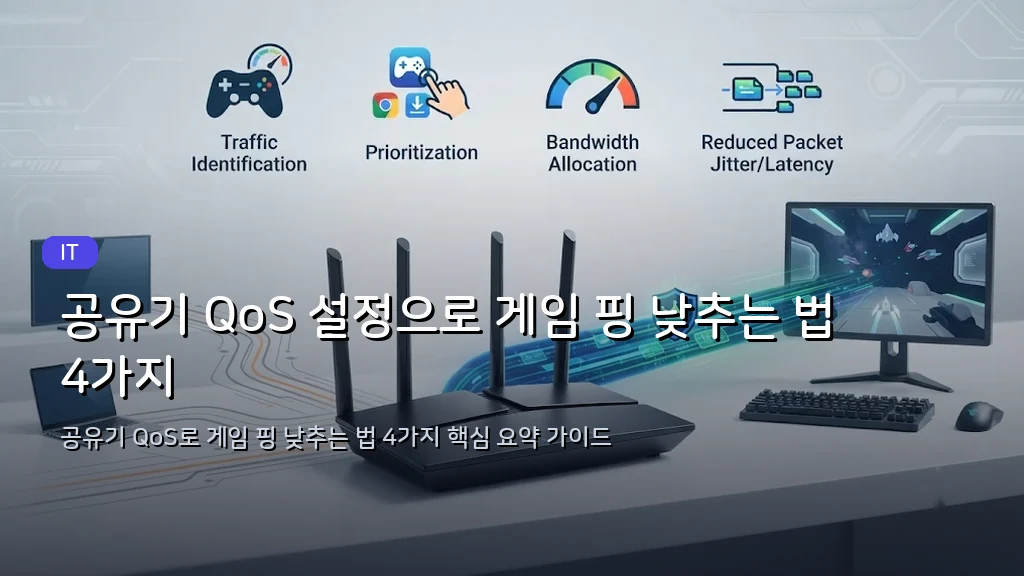
공유기 QoS 설정으로 게임 핑 낮추는 법 4가지
30초 핵심 요약 (Key Takeaways)
- 공유기 QoS 기능으로 게임 기기와 게임 포트에 우선순위를 지정하는 것이 핑을 낮추는 핵심 실천법입니다.
- 업로드 대역폭 제한값은 실제 회선 속도의 80~90% 수준으로 설정하고, 가능하면 게임기는 유선으로 연결하는 것이 중요합니다.
- 올바른 QoS 설정을 적용하면 다른 기기가 트래픽을 사용하는 중에도 게임의 응답 속도가 안정적으로 유지될 기대를 할 수 있습니다.
목차
QoS 기능의 원리와 공유기 설정 준비
QoS 기능의 원리: 대역폭 우선순위 이해하기
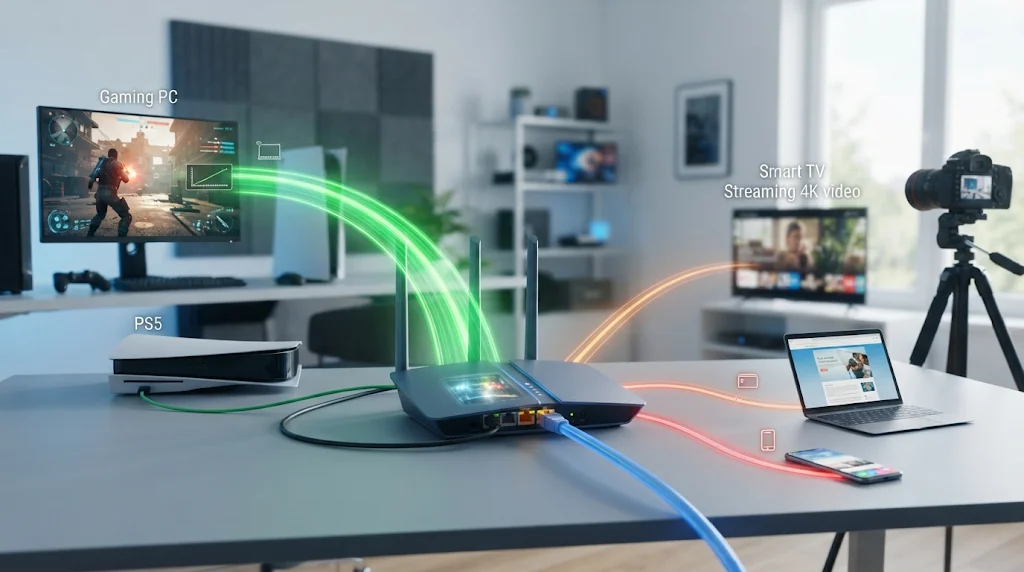
QoS(Quality of Service)는 한정된 인터넷 대역폭을 데이터의 종류나 기기에 따라 나누어 쓰도록 조절하는 기능입니다. QoS는 인터넷 대역폭에 우선순위를 매겨 게임 데이터가 먼저 전송되도록 돕는 기능입니다.
도로에 비유하면 출퇴근 시간에 응급차에 우선 통행권을 주는 것과 비슷합니다.
게임은 짧은 지연에도 민감하므로, 대용량 다운로드보다 먼저 처리되도록 순서를 정해 두는 것이 효과적입니다.
- 현재 인터넷 요금제의 다운로드·업로드 속도를 확인하셨나요?
- 가족이 동시에 사용하는 기기와 대용량 작업 목록을 떠올려 보셨나요?
QoS 기능의 원리: 대역폭 우선순위 이해하기
공유기 관리자 페이지 접속 및 QoS 메뉴 찾기
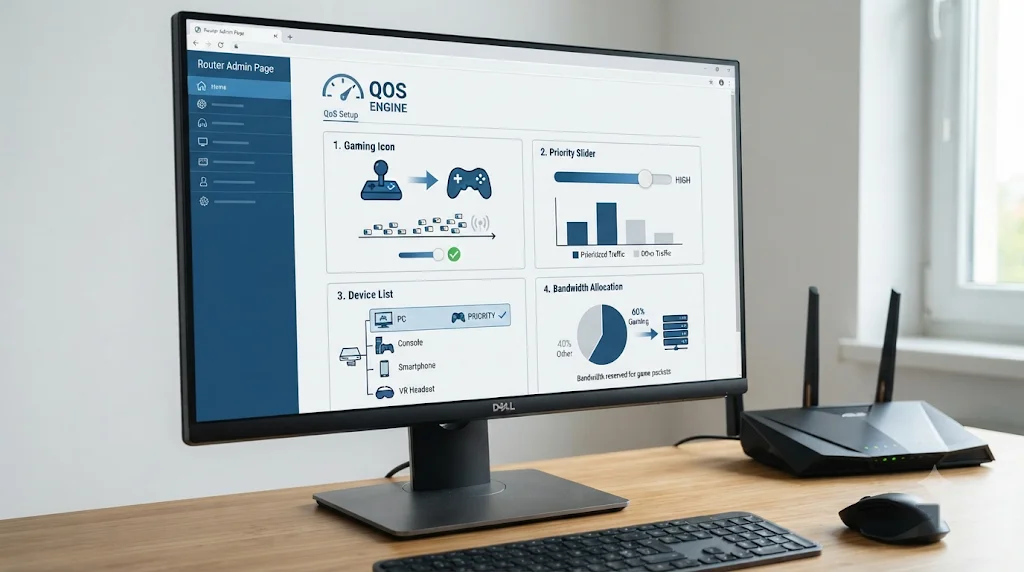
QoS 설정은 공유기 관리자 페이지에서 진행합니다. QoS 설정은 공유기 관리자 페이지에 로그인한 뒤 고급 설정 메뉴에서 시작합니다.
브라우저 주소창에 공유기 게이트웨이 주소를 입력하면 로그인 화면이 나타납니다. 주소는 보통 공유기 하단 라벨이나 사용 설명서에서 확인할 수 있습니다.
로그인 후 ‘고급 설정’, ‘트래픽 관리’, ‘대역폭 관리’ 같은 메뉴에서 QoS 항목을 찾을 수 있으며, 제조사마다 명칭이 조금씩 다릅니다.
- 공유기 관리자 주소와 로그인 정보를 메모해 두셨나요?
- 설정 변경 전에 현재 설정을 백업하거나 캡처해 두셨나요?
공유기 관리자 페이지 접속 및 QoS 메뉴 찾기
게임 트래픽 최적화를 위한 세부 설정
게임 포트 및 기기별 우선순위 지정 방법
QoS 메뉴에서는 게임 포트 번호나 기기 이름을 기준으로 우선순위를 지정할 수 있습니다. 게임 기기의 IP 주소를 고정하고 우선순위를 ‘높음’으로 지정하면 핑 안정화에 효과적입니다.
예를 들어 PC나 게임기의 IP 주소를 고정한 뒤 해당 기기를 ‘높음’ 우선순위로 설정하면 편리합니다.
게임 포트는 게임사 공식 안내 페이지에서 확인하고, 사용하지 않는 기기는 낮은 우선순위로 두는 것이 좋습니다.
- 게임기 또는 PC의 IP 주소를 고정하셨나요?
- 게임사 공식 페이지에서 사용하는 포트 번호를 확인하셨나요?
- 우선순위가 필요 없는 기기는 낮음으로 지정하셨나요?
업로드 대역폭 제한값 설정과 유선 연결 활용
업로드 대역폭 제한값은 실제 회선 속도보다 조금 낮게 입력하는 것이 원칙입니다. 업로드 대역폭은 실제 속도의 80~90%로 제한하고 게임기는 유선으로 연결하는 것이 핵심입니다.
보통 실제 업로드 속도의 80~90% 수준으로 설정하면 공유기 내부 대기열이 과도하게 쌓이는 현상을 줄일 수 있습니다.
가능하다면 게임기나 PC는 무선 대신 랜선으로 연결해 불필요한 무선 지연을 없애는 것이 가장 확실한 방법입니다.
- 인터넷 속도 측정 사이트에서 업로드 속도를 확인하셨나요?
- 게임기 또는 PC를 랜선으로 공유기에 직접 연결하셨나요?
- 설정 후 실제 게임에서 핑 변화를 확인하셨나요?
📊 한눈에 보는 핵심 총정리
💡
공유기 QoS 설정으로 게임 핑 낮추는 법 4가지
| 구분 | 핵심 요약 | 실천 팁 및 기대 효과 |
|---|---|---|
| QoS 기능의 원리: 대역폭 우선순위 이해하기 | QoS는 한정된 대역폭을 기기와 데이터 종류별로 나누어 줍니다. | 게임 기기를 우선순위 높음으로 두어 응답 지연을 줄일 수 있습니다. |
| 공유기 관리자 페이지 접속 및 QoS 메뉴 찾기 | 공유기 주소로 접속해 고급 설정에서 QoS 메뉴를 찾습니다. | 설정 전 현재 값을 메모해 두면 문제가 생겨도 쉽게 되돌릴 수 있습니다. |
| 게임 포트 및 기기별 우선순위 지정 방법 | IP 주소를 고정하고 게임 포트에 높은 우선순위를 지정합니다. | IP 고정으로 설정이 흔들리지 않아 핑이 일정하게 유지됩니다. |
| 업로드 대역폭 제한값 설정과 유선 연결 활용 | 업로드 속도를 실제의 80~90%로 제한하고 가능하면 유선으로 연결합니다. | 대기열 지연이 줄고 무선 간섭이 적어져 가장 체감이 큰 개선 효과를 얻습니다. |
※ 본 표는 핵심 내용을 한눈에 비교할 수 있도록 실시간 요약 정리된 데이터입니다.
Q. QoS를 설정하면 인터넷 속도가 빨라지나요?
QoS는 전체 속도를 높이는 기능이 아니라 데이터의 전송 순서를 조절하는 기능입니다. 따라서 다운로드 총량이 늘어나지는 않지만, 게임처럼 응답이 중요한 작업의 지연을 줄이는 데 도움이 됩니다.
Q. 업로드 제한값을 너무 낮게 설정해도 괜찮나요?
너무 낮으면 업로드 성능이 불필요하게 떨어지므로 실제 속도의 80~90% 정도에서 시작해 보시기 바랍니다. 설정 후 게임 핑과 파일 전송 속도를 함께 확인하며 조금씩 조정하는 것이 좋습니다.
Q. 공유기에 QoS 메뉴가 보이지 않으면 어떻게 하나요?
일부 보급형 공유기에는 QoS 기능이 없거나 이름이 다르게 표시될 수 있습니다. 제조사의 사용 설명서를 확인하거나 ‘트래픽 관리’, ‘대역폭 제어’ 등의 메뉴를 살펴보시기 바랍니다.
게임 핑은 회선 속도만으로 결정되지 않고 공유기 설정과 연결 방식에 따라 크게 달라질 수 있습니다. 오늘 소개한 우선순위 지정, IP 고정, 업로드 제한, 유선 연결을 하나씩 적용해 보시고 체감되는 변화를 확인해 보시기 바랍니다.