매일 반복되는 엑셀 작업 속에서 함수를 떠올리느라 머리를 싸매 본 경험, 한 번쯤은 있으실 겁니다. 복잡한 수식을 일일이 외우기 어렵고 괄호 하나 잘못 넣어 결과가 틀어질 때면 시간이 훌쩍 흘러가곤 합니다. 이번 글에서는 마이크로소프트 코파일럿을 활용해 엑셀 수식을 손쉽게 자동 완성하는 방법을 차근차근 살펴보겠습니다.
엑셀은 업무 생산성을 높이는 대표적인 도구이지만, 원하는 결과를 얻기 위해 적합한 함수를 찾는 과정은 여전히 부담스럽습니다. 최근에는 인공지능 기능이 엑셀에 본격적으로 통합되면서, 원하는 계산을 말로 설명하기만 해도 수식을 만들어 주는 환경이 마련되었습니다. 2026년 11월 현재 이러한 기능은 많은 사용자에게 익숙한 작업 방식으로 자리 잡아 가고 있습니다. 이 글은 기본 준비 방법부터 정확도를 높이는 실전 요령까지 단계별로 정리했습니다.

코파일럿으로 엑셀 수식 자동 완성하는 법: 함수 입력 시간을 줄이는 실전 가이드
30초 핵심 요약 (Key Takeaways)
- 핵심 실천법: 엑셀 안에서 코파일럿에게 원하는 계산을 자연어로 요청하면 적합한 수식을 바로 제안받을 수 있습니다.
- 꿀팁과 주의점: 데이터 범위와 열 제목을 명확히 지정하고, 생성된 수식은 반드시 샘플 값으로 검증한 뒤 적용해야 합니다.
- 기대 효과: 함수를 외우지 않아도 수식 작성 시간이 크게 줄어들어, 데이터 분석과 판단에 더 많은 시간을 쓸 수 있습니다.
목차
코파일럿 엑셀 수식 자동 완성의 기본 준비와 사용 방법
코파일럿 활성화 및 엑셀 연동 상태 확인하기
코파일럿으로 수식을 자동 완성하려면 먼저 기능이 활성화되어 있는지 확인해야 합니다. 엑셀 상단 메뉴의 홈 탭이나 별도의 코파일럿 작업 창에서 아이콘이 보이는지 살펴보시면 됩니다. 코파일럿 기능이 정상적으로 활성화되어 있어야 엑셀 데이터를 인식하고 수식을 제안받을 수 있습니다.
기능이 보이지 않는다면 Microsoft 365 구독 상태와 라이선스 적용 여부를 먼저 점검하는 것이 좋습니다. 회사 계정을 사용하는 경우에는 관리자가 기능을 제한했을 수도 있습니다.
연동이 정상적으로 완료되었다면 시트 안의 데이터를 인식할 준비가 끝난 상태입니다. 이후에는 원하는 계산을 바로 요청할 수 있습니다.
- 엑셀 상단 메뉴에 코파일럿 아이콘이 표시되는지 확인하기
- Microsoft 365 구독 및 계정 라이선스 상태 점검하기
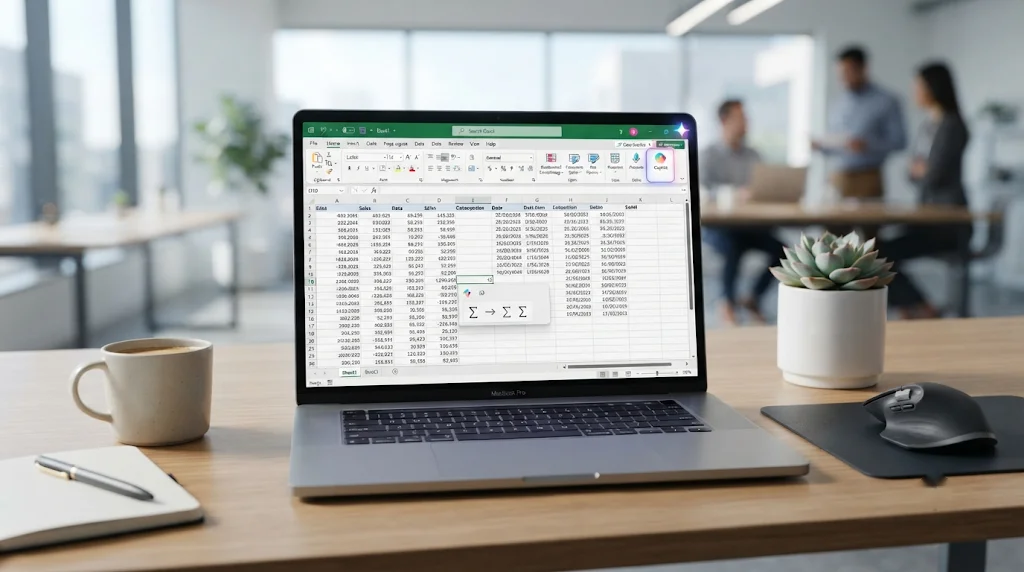
코파일럿 활성화 및 엑셀 연동 상태 확인하기
자연어로 수식을 요청하고 자동 완성 결과 적용하기
수식을 요청할 때는 어떤 결과를 원하는지 일상적인 언어로 설명하면 충분합니다. 예를 들어 ‘판매 금액 열의 합계를 지역별로 구해 줘’처럼 말하면 됩니다. 원하는 계산을 자연어로 구체적으로 설명할수록 코파일럿이 더 정확한 수식을 제안합니다.
코파일럿은 요청 내용을 분석해 적합한 함수와 수식을 제안합니다. 제안된 수식은 미리 보기 형태로 나타나므로 내용을 확인한 뒤 셀에 적용할 수 있습니다.
마음에 들지 않는다면 조건을 덧붙여 다시 요청하면 됩니다. 대화를 이어가듯 수정 요청을 반복하면 원하는 결과에 훨씬 빠르게 도달합니다.
- 계산 목적과 결과 형태를 한 문장으로 정리하기
- 제안된 수식을 적용 전 미리 보기로 확인하기

자연어로 수식을 요청하고 자동 완성 결과 적용하기
수식 자동 완성 정확도를 높이는 활용 팁과 주의사항
데이터 범위와 열 구조를 명확히 지정하는 방법
코파일럿의 수식 정확도는 데이터가 어떻게 배열되어 있느냐에 크게 좌우됩니다. 첫 행에 명확한 열 제목이 있는 표 형태라면 인식률이 높아집니다. 열 제목과 범위를 명확히 정리해 두면 코파일럿이 엉뚱한 셀을 참조하는 실수를 크게 줄일 수 있습니다.
데이터 범위가 빈 행이나 병합된 셀로 나뉘어 있다면 계산 범위가 엇나갈 수 있습니다. 가능하면 표 서식을 적용하고 범위 이름을 지정해 두는 편이 안전합니다.
요청할 때도 ‘금액 열 C 전체’처럼 열 위치와 이름을 함께 알려 주면 오해를 줄일 수 있습니다.
- 첫 행에 중복 없는 열 제목을 입력하기
- 빈 행과 병합 셀을 정리하고 표 서식 적용하기
생성된 수식의 검증 및 오류 수정 요령
자동으로 만들어진 수식이라도 그대로 믿고 사용하면 낭패를 볼 수 있습니다. 적용 전후로 결과를 반드시 검증하는 습관이 필요합니다. 생성된 수식은 반드시 일부 데이터로 결과를 대조한 뒤 전체 범위에 적용해야 합니다.
먼저 몇 개의 행을 골라 손으로 계산한 값과 비교해 보시기 바랍니다. 결과가 일치한다면 나머지 범위에도 안심하고 적용할 수 있습니다.
오류 값이 나타나면 수식 입력줄에서 참조 범위와 괄호 구조를 차례로 확인하세요. 필요한 경우 코파일럿에게 오류 메시지를 알려 주고 수정을 요청하는 것도 방법입니다.
- 샘플 행 3~5개를 직접 계산해 결과 대조하기
- 오류 메시지를 코파일럿에 알려 수정 요청하기
📊 한눈에 보는 핵심 총정리
💡
코파일럿으로 엑셀 수식 자동 완성하는 법: 함수 입력 시간을 줄이는 실전 가이드
| 구분 | 핵심 요약 | 실천 팁 및 기대 효과 |
|---|---|---|
| 코파일럿 활성화 및 엑셀 연동 상태 확인하기 | 엑셀에서 코파일럿 아이콘과 라이선스 상태를 먼저 점검해야 합니다. | 기능이 보이지 않으면 구독 상태부터 확인해 불필요한 시행착오를 줄이세요. |
| 자연어로 수식을 요청하고 자동 완성 결과 적용하기 | 원하는 계산을 일상 언어로 요청하면 적합한 수식이 미리 보기로 제시됩니다. | 기준 항목을 함께 적어 요청하면 수식 정확도가 높아집니다. |
| 데이터 범위와 열 구조를 명확히 지정하는 방법 | 열 제목이 명확한 표 구조일수록 코파일럿의 범위 인식이 정확해집니다. | 표 서식 적용과 범위 이름 지정으로 잘못된 참조를 예방하세요. |
| 생성된 수식의 검증 및 오류 수정 요령 | 적용 전 샘플 데이터로 결과를 대조하고 오류는 단계별로 수정해야 합니다. | 샘플 행 검증 후 전체 적용하면 재작업 시간을 절반 가까이 줄일 수 있습니다. |
※ 본 표는 핵심 내용을 한눈에 비교할 수 있도록 실시간 요약 정리된 데이터입니다.
Q. 코파일럿 기능이 엑셀에 보이지 않는데 어떻게 해야 하나요?
Microsoft 365 구독과 계정 라이선스가 활성화되어 있는지 먼저 확인하시기 바랍니다. 회사 계정이라면 관리자가 기능을 제한했을 수 있으므로 IT 담당자에게 문의하는 것이 가장 확실합니다.
Q. 코파일럿이 만든 수식을 그대로 믿어도 되나요?
그대로 사용하기보다는 일부 행을 직접 계산해 결과를 대조하는 과정을 거치는 것이 좋습니다. 특히 금액이나 날짜처럼 정확도가 중요한 계산일수록 검증을 꼼꼼히 해야 합니다.
Q. 수식을 요청할 때 어떤 방식으로 말해야 정확도가 높아지나요?
원하는 결과, 사용할 열 이름, 조건 기준을 함께 적으면 효과적입니다. 예를 들어 ‘지역 열 기준으로 매출 열을 합산해 줘’처럼 구체적으로 요청하면 원하는 수식에 빠르게 도달할 수 있습니다.
코파일럿을 활용하면 함수를 일일이 외우지 않고도 원하는 계산을 빠르게 완성할 수 있습니다. 명확한 데이터 구조를 갖추고 생성된 수식을 꼼꼼히 검증하는 습관만 더해진다면, 엑셀 작업 시간은 눈에 띄게 줄어들 것입니다. 오늘 소개한 단계를 한 번씩 따라 해 보시고, 본인의 업무에 맞는 활용법을 찾아가 보시기 바랍니다.