스마트폰을 쓰다 보면 화면이 버벅이거나 배터리가 빨리 닳는 순간이 누구에게나 찾아옵니다. 그럴 때마다 새 기기를 알아보기 전에 한 번쯤 설정을 점검해 보는 것이 좋습니다. 이번 글에서는 안드로이드에 숨어 있는 개발자 옵션을 켜고, 실제로 체감할 수 있는 성능 설정 네 가지를 차근차근 살펴보겠습니다.
안드로이드 개발자 옵션은 앱을 만드는 개발자를 위해 마련된 메뉴입니다. 하지만 일반 사용자도 몇 가지 항목만 알맞게 조정하면 화면 전환이나 그래픽 반응이 눈에 띄게 달라집니다. 어렵지 않게 따라 할 수 있도록 핵심만 골라 정리했습니다.

안드로이드 개발자 옵션 켜고 숨은 성능 설정 4가지 활용법
30초 핵심 요약 (Key Takeaways)
- 애니메이션 배율 축소와 백그라운드 프로세스 제한은 가장 손쉽게 체감할 수 있는 실천법입니다.
- 개발자 옵션의 설정값은 기기 성능에 직접 영향을 주므로 한 번에 여러 항목을 바꾸기보다 하나씩 적용해 보는 것이 안전합니다.
- 이 네 가지 설정을 익히면 화면 반응 속도가 개선되고 불필요한 렉을 줄여 쾌적한 사용 환경을 얻을 수 있습니다.
목차
화면 전환 속도를 높이는 애니메이션 설정
창 및 전환 애니메이션 배율 줄이기
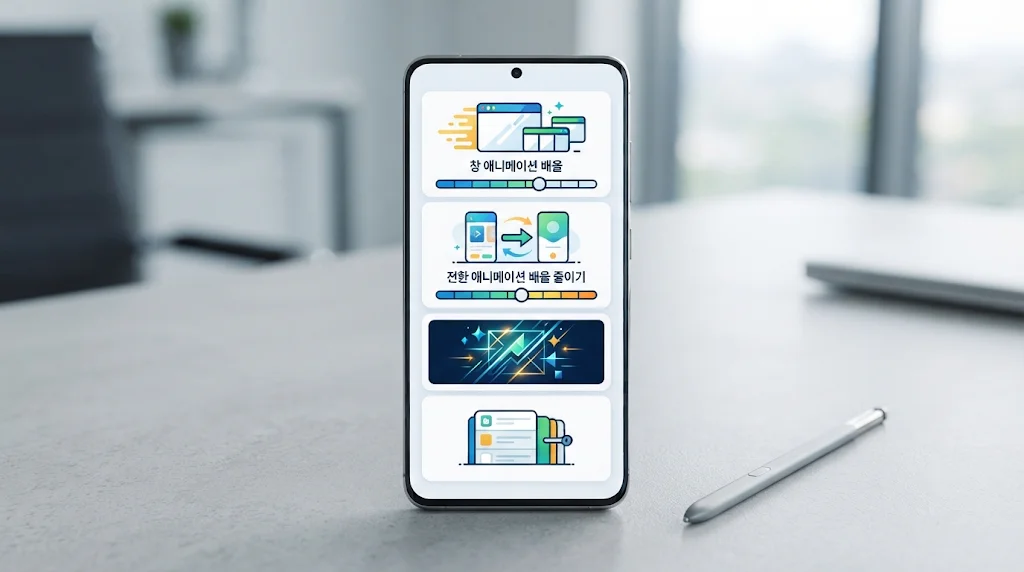
안드로이드 화면을 넘길 때 나타나는 창 전환 효과는 보기에는 좋지만 기기 성능에 부담을 줍니다. 특히 오래된 기기일수록 이 효과가 끊김의 원인이 되기도 합니다. 창 및 전환 애니메이션 배율을 낮추면 화면 반응이 한층 빨라집니다.
설정 메뉴에서 ‘휴대전화 정보’를 일곱 번 연속으로 눌러 개발자 옵션을 활성화한 뒤, ‘창 애니메이션 배율’과 ‘전환 애니메이션 배율’을 0.5배 이하로 낮춰 보십시오.
애니메이션 시간이 짧아지면 화면이 즉시 바뀌는 느낌을 받을 수 있습니다. 체감 속도가 확연히 달라지는 부분입니다.
- 개발자 옵션을 활성화했는지 확인하기
- 창 및 전환 애니메이션 배율을 0.5배 이하로 설정하기
창 및 전환 애니메이션 배율 줄이기
백그라운드 프로세스 제한으로 메모리 확보하기
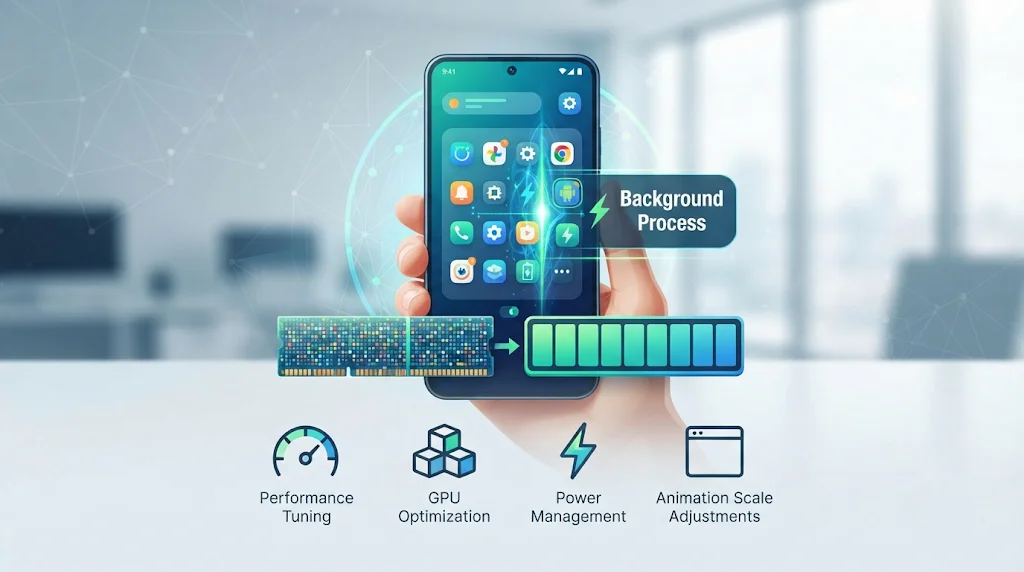
스마트폰은 사용하지 않는 앱도 뒤에서 조용히 실행되며 메모리를 차지합니다. 이 때문에 여러 앱을 동시에 쓰면 기기가 느려지는 경우가 많습니다. 백그라운드 프로세스 제한은 메모리를 확보해 전체적인 기기 속도를 끌어올리는 방법입니다.
개발자 옵션의 ‘백그라운드 프로세스 제한’ 메뉴에서 ‘백그라운드 프로세스 없음’ 또는 ‘표준 한도’를 선택하면 동시에 실행되는 백그라운드 앱 수를 줄일 수 있습니다.
다만 메시지 알림이나 음악 재생처럼 계속 작동해야 하는 앱이 멈출 수 있으니 필요한 앱은 따로 확인해 두는 것이 좋습니다.
- 백그라운드 프로세스 제한 메뉴 진입하기
- 알림이 꼭 필요한 앱이 정상 작동하는지 점검하기
백그라운드 프로세스 제한으로 메모리 확보하기
그래픽 렌더링과 기기 반응성을 개선하는 설정
GPU 렌더링 프로파일로 프레임 지연 확인하기
화면이 끊겨 보이거나 스크롤이 답답하게 느껴진다면 그래픽 처리 과정에서 지연이 생겼을 가능성이 큽니다. 이를 눈으로 확인할 수 있는 도구가 GPU 렌더링 프로파일입니다. GPU 렌더링 프로파일을 켜면 어떤 앱에서 화면 지연이 생기는지 한눈에 파악할 수 있습니다.
개발자 옵션에서 ‘GPU 렌더링 프로파일’을 ‘화면에서 막대로 표시’로 설정하면 화면 상단에 프레임별 막대그래프가 나타납니다.
막대가 초록색 기준선을 넘어가는 구간이 많다면 해당 앱이 화면을 그리는 데 시간이 오래 걸린다는 뜻입니다.
- GPU 렌더링 프로파일을 화면 막대 방식으로 설정하기
- 지연이 잦은 앱을 기록해 두고 업데이트 상태 확인하기
오버드로 디버깅으로 과도한 화면 렌더링 찾기
같은 화면을 여러 겹으로 그리면 기기는 불필요한 작업을 반복하게 됩니다. 이를 오버드로라고 하며, 배터리 소모와 발열의 원인이 됩니다. 오버드로 디버깅으로 빨간색 영역을 찾아내면 불필요한 화면 렌더링을 효과적으로 줄일 수 있습니다.
개발자 옵션의 ‘하드웨어 오버드로 디버깅’ 항목을 켜면 겹쳐서 그려진 영역이 색상으로 표시됩니다. 파란색은 한 번, 초록색은 두 번, 빨간색은 네 번 이상 그려졌다는 의미입니다.
빨간색 영역이 넓게 보인다면 배경 그림이나 불필요한 레이어를 줄이는 것만으로도 렌더링 부담을 덜 수 있습니다.
- 하드웨어 오버드로 디버깅 항목 활성화하기
- 빨간색으로 표시되는 앱 화면을 기록해 두기
📊 한눈에 보는 핵심 총정리
💡
안드로이드 개발자 옵션 켜고 숨은 성능 설정 4가지 활용법
| 구분 | 핵심 요약 | 실천 팁 및 기대 효과 |
|---|---|---|
| 창 및 전환 애니메이션 배율 줄이기 | 창과 전환 애니메이션 배율을 0.5배 이하로 낮추는 설정입니다. | 화면 전환이 즉각적으로 느껴지며 체감 속도가 향상됩니다. |
| 백그라운드 프로세스 제한으로 메모리 확보하기 | 동시에 실행되는 백그라운드 앱 수를 제한하는 방법입니다. | 메모리 여유가 생겨 여러 앱을 쓸 때 렉이 줄어듭니다. |
| GPU 렌더링 프로파일로 프레임 지연 확인하기 | 프레임별 렌더링 시간을 막대그래프로 확인하는 도구입니다. | 지연을 일으키는 앱을 찾아 업데이트나 캐시 정리로 개선할 수 있습니다. |
| 오버드로 디버깅으로 과도한 화면 렌더링 찾기 | 겹쳐 그려지는 화면 영역을 색상으로 표시하는 기능입니다. | 불필요한 렌더링을 줄여 배터리 소모와 발열을 완화합니다. |
※ 본 표는 핵심 내용을 한눈에 비교할 수 있도록 실시간 요약 정리된 데이터입니다.
Q. 개발자 옵션을 켜면 기기에 문제가 생기지 않나요?
개발자 옵션 자체는 기기 동작에 문제를 일으키지 않습니다. 다만 잘 모르는 항목을 임의로 바꾸면 기능이 불안정해질 수 있으므로 이번 글에서 소개한 항목만 조정하는 것이 안전합니다.
Q. 애니메이션 배율을 0배로 설정해도 되나요?
가능하지만 화면 전환 효과가 완전히 사라져 어색하게 느껴질 수 있습니다. 0.5배 정도로 설정하면 속도와 자연스러움의 균형을 잡기 좋습니다.
Q. 설정을 바꾼 뒤 원래대로 되돌리려면 어떻게 해야 하나요?
각 항목을 기본값인 1배 또는 표준 한도로 다시 선택하면 됩니다. 개발자 옵션 맨 위의 ‘초기화’ 또는 해당 항목의 기본값을 선택해도 원래 상태로 돌아갑니다.
개발자 옵션은 어렵게 느껴지지만 몇 가지 항목만 익혀도 기기 체감 속도를 충분히 높일 수 있습니다. 오늘 소개한 네 가지 설정 중 가장 부담 없는 애니메이션 배율부터 적용해 보시고, 변화가 느껴지는지 가볍게 확인해 보시기 바랍니다.