매일 맥을 쓰면서도 원하는 파일을 찾느라 Finder 창을 여기저기 뒤져 본 경험, 한두 번쯤은 있으실 겁니다. 저 역시 문서 폴더와 다운로드 폴더를 오가며 시간을 허비하던 시기가 있었습니다. 오늘은 그 번거로움을 줄여 줄 맥 스포트라이트 활용법을 차근차근 정리해 보겠습니다.
맥에는 파일, 앱, 메일, 연락처까지 한 번에 찾아 주는 기본 검색 기능인 스포트라이트가 내장되어 있습니다. 많은 사용자가 이 기능을 단순한 앱 실행 도구 정도로만 생각하지만, 설정과 필터를 조금만 익히면 파일 검색 속도가 눈에 띄게 달라집니다. 이번 글에서는 호출 방법, 검색 범위 설정, 고급 필터 활용법을 순서대로 살펴보겠습니다.

맥 스포트라이트로 파일 1초 만에 찾는 법 3가지
30초 핵심 요약 (Key Takeaways)
- 단축키 Command+Space 한 번이면 스포트라이트를 즉시 호출할 수 있으며, 이것이 가장 기본이 되는 검색 방법입니다.
- 검색 범위에서 불필요한 폴더를 제외해 두면 원하는 결과가 상단에 빠르게 노출되어 검색 정확도가 높아집니다.
- 파일 종류와 날짜 조건을 함께 사용하면 수많은 파일 중에서도 원하는 항목을 몇 초 안에 찾을 수 있습니다.
목차
스포트라이트 호출과 검색 환경 설정하기
단축키 Command+Space로 즉시 호출하기
스포트라이트를 여는 가장 빠른 방법은 키보드의 Command 키와 Space 키를 동시에 누르는 것입니다. 화면 가운데 검색창이 나타나면 바로 파일명을 입력하면 됩니다. Command+Space 한 번이면 어떤 파일이든 검색창에서 바로 찾을 수 있습니다.
마우스로 화면 우측 상단의 돋보기 아이콘을 찾아 클릭하는 것보다 훨씬 빠르게 검색을 시작할 수 있습니다. 검색어를 입력하는 동시에 결과가 실시간으로 나타나므로 끝까지 입력하지 않아도 되는 경우가 많습니다.
앱 실행, 계산, 단위 변환에도 같은 창을 사용할 수 있어 별도의 도구를 열 필요가 없습니다.
- Command+Space 단축키가 다른 기능과 겹치지 않는지 확인하기
- 자주 찾는 파일명 앞 2~3글자를 떠올리며 연습하기

단축키 Command+Space로 즉시 호출하기
검색 범위 조정으로 불필요한 결과 제외하기
스포트라이트는 기본적으로 여러 폴더와 앱, 시스템 파일을 함께 검색합니다. 그래서 필요 없는 결과가 많이 섞여 나오는 경우가 생깁니다. 검색 범위를 정리해 두면 불필요한 결과가 사라져 원하는 파일이 상단에 나타납니다.
시스템 설정의 Siri 및 Spotlight 메뉴에서 검색 범위를 조정하면 원하지 않는 위치를 목록에서 제외할 수 있습니다. 개인 프로젝트 폴더나 자주 쓰는 문서 폴더만 남겨 두면 결과가 훨씬 간결해집니다.
검색 범위를 바꾼 뒤에는 같은 키워드로 다시 검색해 결과가 줄었는지 확인해 보시기 바랍니다.
- 시스템 설정에서 Siri 및 Spotlight 메뉴 열기
- 검색 결과에서 제외할 폴더를 선택해 체크 해제하기
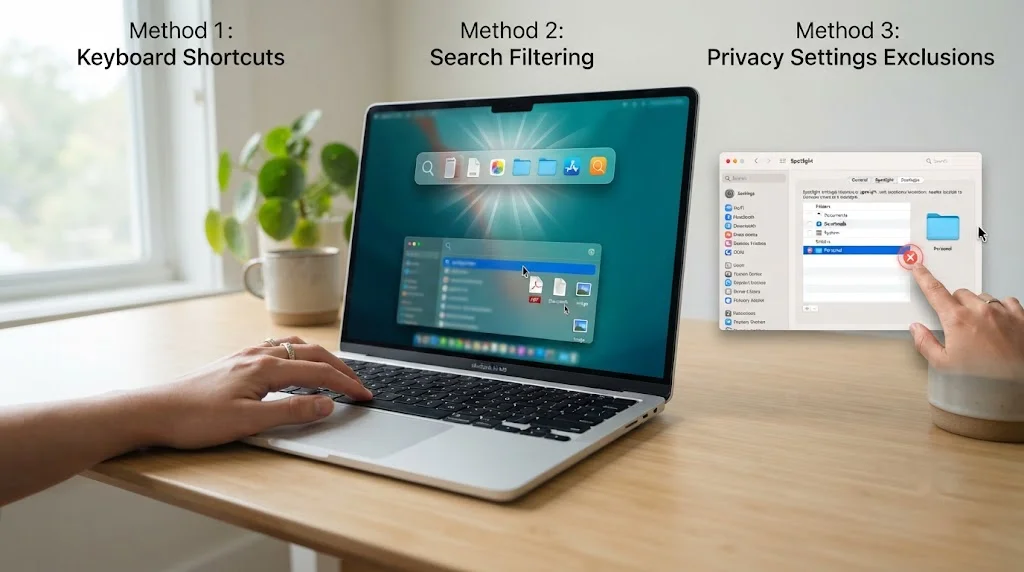
검색 범위 조정으로 불필요한 결과 제외하기
검색 정확도를 높이는 고급 필터 활용법
파일 종류와 날짜 조건으로 결과 좁히기
스포트라이트 검색창에 파일 종류나 날짜 조건을 함께 입력하면 결과를 더 세밀하게 좁힐 수 있습니다. 예를 들어 파일 종류를 지정하면 문서, 이미지, PDF 등 원하는 형식만 골라서 볼 수 있습니다. 파일 종류와 날짜를 함께 입력하면 수많은 파일 중에서도 원하는 항목을 빠르게 특정할 수 있습니다.
날짜 조건은 ‘지난주’, ‘어제’처럼 자연스러운 표현으로도 입력할 수 있어 편리합니다. 기억이 흐릿한 파일이라도 대략적인 시기만 알면 금방 찾아낼 수 있습니다.
여러 조건을 조합하면 검색 범위가 더욱 명확해져 수십 개의 결과 중에서도 목표 파일이 가장 먼저 보이게 됩니다.
- 파일 종류 키워드(문서, 이미지, PDF 등) 함께 입력하기
- 기간 조건(어제, 지난주, 이번 달) 활용하기
📊 한눈에 보는 핵심 총정리
💡
맥 스포트라이트로 파일 1초 만에 찾는 법 3가지
| 구분 | 핵심 요약 | 실천 팁 및 기대 효과 |
|---|---|---|
| 단축키 Command+Space로 즉시 호출하기 | Command와 Space 키를 동시에 눌러 검색창을 바로 여는 방법입니다. | 마우스 이동 없이 검색을 시작해 찾는 시간을 크게 줄일 수 있습니다. |
| 검색 범위 조정으로 불필요한 결과 제외하기 | 시스템 설정에서 검색 대상 폴더를 정리하여 결과를 간결하게 만드는 방법입니다. | 원하는 파일이 상단에 노출되어 결과 선별 시간이 줄어듭니다. |
| 파일 종류와 날짜 조건으로 결과 좁히기 | 파일 형식과 기간 조건을 함께 입력해 검색 대상을 세밀하게 제한하는 방법입니다. | 수많은 파일 중에서도 목표 파일을 몇 초 안에 특정할 수 있습니다. |
※ 본 표는 핵심 내용을 한눈에 비교할 수 있도록 실시간 요약 정리된 데이터입니다.
Q. 스포트라이트 검색 결과가 너무 많이 나와서 원하는 파일이 안 보입니다.
시스템 설정의 Siri 및 Spotlight 메뉴에서 불필요한 폴더를 검색 제외 대상으로 지정해 보시기 바랍니다. 파일 종류나 날짜 조건을 함께 입력하는 것도 결과를 줄이는 데 효과적입니다.
Q. Command+Space를 누르면 스포트라이트가 아닌 다른 창이 열립니다.
입력 소스 전환 단축키와 충돌했을 가능성이 높습니다. 시스템 설정의 키보드 메뉴에서 단축키 설정을 확인하고 한 가지 기능만 남겨 두시기 바랍니다.
Q. 검색 결과가 갱신되지 않고 예전 파일이 계속 보입니다.
색인 작업이 아직 완료되지 않았거나 색인이 꼬였을 수 있습니다. 시스템 설정에서 스포트라이트 검색 항목을 잠시 껐다가 다시 켜면 색인을 새로 구성할 수 있습니다.
스포트라이트는 단축키 하나와 몇 가지 설정만으로도 파일 찾기의 속도와 정확도를 크게 높여 주는 기능입니다. 오늘 소개한 방법을 하나씩 적용해 보시고, 매일 반복되는 검색 시간이 얼마나 줄어드는지 직접 느껴 보셨으면 합니다.