스마트폰으로 웹페이지나 대화 내용을 캡처하다 보면 화면이 길어서 여러 장으로 나눠 저장해야 하는 경우가 많습니다. 이런 번거로움 때문에 불편을 느껴 보신 분들이 적지 않을 것입니다. 오늘은 긴 화면을 한 번에 깔끔하게 저장하는 방법을 차근차근 정리해 드리겠습니다.
스마트폰 화면 캡처는 일상에서 가장 자주 쓰는 기능 중 하나입니다. 하지만 웹 기사, 쇼핑몰 상세 페이지, 긴 메신저 대화처럼 한 화면을 넘어서는 내용은 일반 캡처로는 완벽하게 담기 어렵습니다. 이때 기기에 내장된 기능이나 전용 앱을 활용하면 여러 장으로 나눌 필요 없이 한 장의 이미지로 저장할 수 있습니다. 이 글에서는 기기 기본 기능과 전용 앱 활용법을 순서대로 살펴보겠습니다.
스마트폰 긴 화면 한 번에 캡처하는 쉬운 방법 3가지
30초 핵심 요약 (Key Takeaways)
- 기기에 기본으로 내장된 스크롤 캡처나 전체 페이지 캡처 기능을 먼저 활용하는 것이 가장 간편한 방법입니다.
- 기본 기능이 지원되지 않는 기기라면 신뢰할 수 있는 전용 앱을 설치하고 저장 권한 범위를 꼭 확인해야 합니다.
- 긴 화면을 한 장으로 저장하면 자료 공유와 보관이 훨씬 편리해지고 정보를 놓칠 걱정도 줄어듭니다.
목차
기기 기본 기능으로 긴 화면 캡처하기
갤럭시 스크롤 캡처로 긴 화면 저장하는 방법
갤럭시 기기에는 스크롤 캡처 기능이 기본으로 들어 있습니다. 일반 캡처를 한 뒤 하단 메뉴에 나타나는 옵션을 누르면 간단히 사용할 수 있습니다. 갤럭시 스크롤 캡처는 일반 캡처 후 하단 메뉴 버튼만 누르면 긴 화면을 한 장으로 저장할 수 있습니다.
화면 하단의 ‘스크롤 캡처’ 버튼을 여러 번 누르면 아래 내용이 자동으로 이어서 저장됩니다. 원하는 지점에서 멈추면 하나의 긴 이미지로 완성됩니다.
- ✔ 캡처 직후 하단 메뉴에 ‘스크롤 캡처’ 버튼이 있는지 확인하기
- ✔ 저장을 멈출 지점을 미리 정해 불필요한 여백이 들어가지 않도록 하기
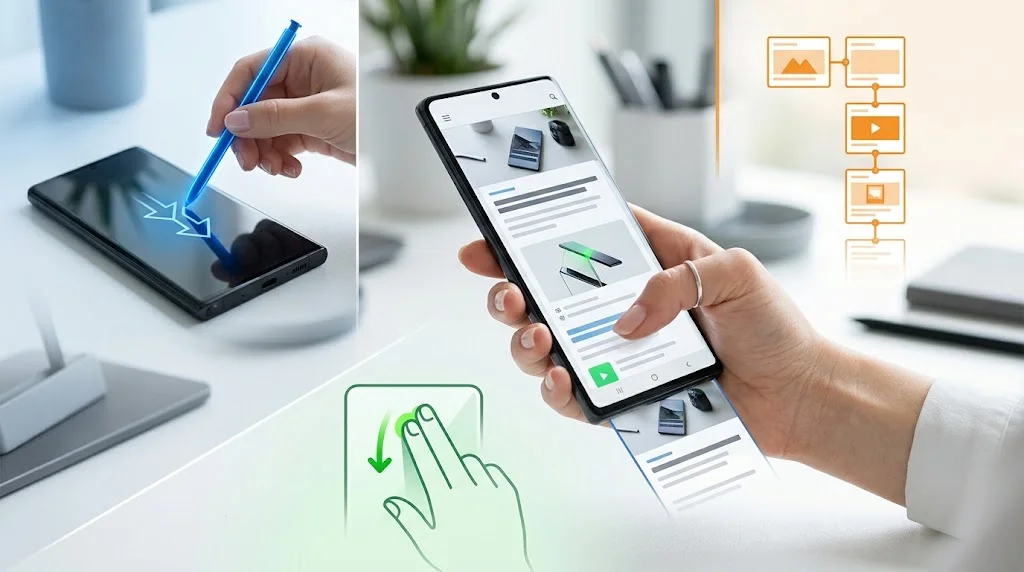
갤럭시 스크롤 캡처로 긴 화면 저장하는 방법
아이폰 전체 페이지 캡처로 긴 화면 저장하는 방법
아이폰은 일반 캡처 후 미리보기 화면에서 ‘전체 페이지’ 옵션을 선택하면 긴 화면을 저장할 수 있습니다. 이 기능은 사파리 같은 웹 브라우저에서 특히 잘 작동합니다. 아이폰은 캡처 미리보기에서 ‘전체 페이지’ 옵션을 선택하면 긴 웹페이지를 한 번에 저장할 수 있습니다.
미리보기 화면을 탭한 뒤 상단의 ‘전체 페이지’ 탭으로 이동하면 페이지 전체가 미리 보입니다. 이후 저장을 누르면 PDF 형식이나 이미지로 보관할 수 있습니다.
- ✔ 사파리 등 웹 브라우저 화면에서 캡처했는지 확인하기
- ✔ 미리보기 상단의 ‘전체 페이지’ 탭으로 이동했는지 확인하기
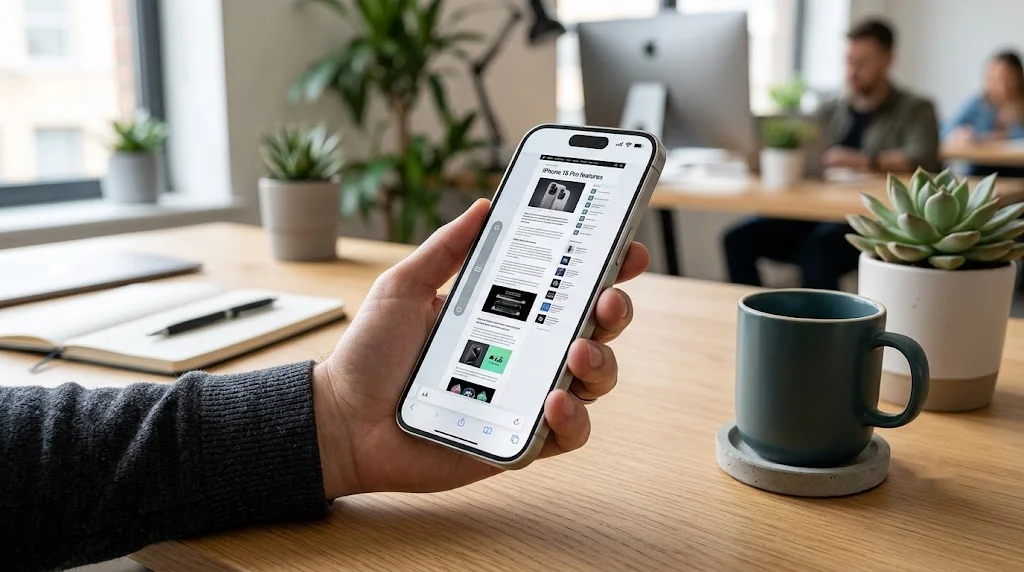
아이폰 전체 페이지 캡처로 긴 화면 저장하는 방법
전용 앱을 활용해 긴 화면 캡처하기
긴 화면 캡처 전용 앱 설치와 사용 순서
📊 한눈에 보는 핵심 총정리
💡
스마트폰 긴 화면 한 번에 캡처하는 쉬운 방법 3가지
| 구분 | 핵심 요약 | 실천 팁 및 기대 효과 |
|---|---|---|
| 갤럭시 스크롤 캡처로 긴 화면 저장하는 방법 | 일반 캡처 후 하단 메뉴의 스크롤 캡처 버튼으로 긴 화면을 저장합니다. | 저장 지점을 미리 정하면 불필요한 여백 없이 깔끔한 이미지를 얻을 수 있습니다. |
| 아이폰 전체 페이지 캡처로 긴 화면 저장하는 방법 | 캡처 미리보기에서 전체 페이지 옵션을 선택해 웹페이지를 한 번에 저장합니다. | 사파리 화면에서 캡처하면 가장 안정적으로 전체 페이지를 저장할 수 있습니다. |
| 긴 화면 캡처 전용 앱 설치와 사용 순서 | 기본 기능이 없을 때 신뢰할 수 있는 앱을 설치하고 순서대로 캡처합니다. | 공식 마켓에서 내려받고 권한 범위를 확인하면 개인정보 노출 위험을 줄일 수 있습니다. |
※ 본 표는 핵심 내용을 한눈에 비교할 수 있도록 실시간 요약 정리된 데이터입니다.
Q. 스크롤 캡처 버튼이 보이지 않으면 어떻게 해야 하나요?
일반 캡처 직후 나타나는 메뉴를 먼저 확인해 보시기 바랍니다. 그래도 보이지 않으면 상단 알림창의 스크린샷 도구나 기기 설정에서 해당 기능이 활성화되어 있는지 점검하면 됩니다.
Q. 긴 화면을 캡처하면 글씨가 흐리게 저장되는데 왜 그런가요?
긴 화면을 한 장으로 합치는 과정에서 해상도가 낮아지는 경우가 있습니다. 화면 밝기를 적절히 높이고 필요한 부분만 나눠 저장하면 선명도를 어느 정도 유지할 수 있습니다.
Q. 전용 앱을 사용할 때 주의할 점은 무엇인가요?
공식 마켓에서 평점과 리뷰를 확인한 뒤 설치하는 것이 안전합니다. 또한 앱이 요청하는 권한이 캡처 기능과 무관하다면 허용하지 않는 편이 좋습니다.
긴 화면 캡처는 기기 기본 기능만 익혀도 대부분의 상황에서 충분히 해결할 수 있습니다. 기본 기능이 어렵다면 신뢰할 수 있는 전용 앱을 함께 활용해 보시기 바랍니다. 오늘 소개한 방법으로 불편했던 캡처 습관을 한결 편하게 바꾸어 보시길 바랍니다.