하루 종일 스마트폰 화면을 들여다보느라 눈이 뻑뻑하고 침침하게 느껴지셨던 적이 있으신가요? 특히 밤늦게까지 휴대폰을 붙잡고 있으면 눈의 피로가 다음 날 아침까지 이어지는 경우가 많습니다. 오늘은 누구나 어렵지 않게 따라 할 수 있는 블루라이트 관련 설정 방법을 차근차근 살펴보겠습니다.
스마트폰 화면에서 나오는 블루라이트는 눈의 피로감을 높이고 수면 리듬에도 영향을 줄 수 있는 것으로 알려져 있습니다. 그렇다고 스마트폰 사용을 무조건 줄일 수는 없는 만큼, 기기 안에 내장된 설정을 활용하는 것이 현실적인 방법입니다. 이 글에서는 별도의 앱 설치 없이 기본 설정만으로 눈 피로를 낮추는 세 가지 방법을 소개합니다.
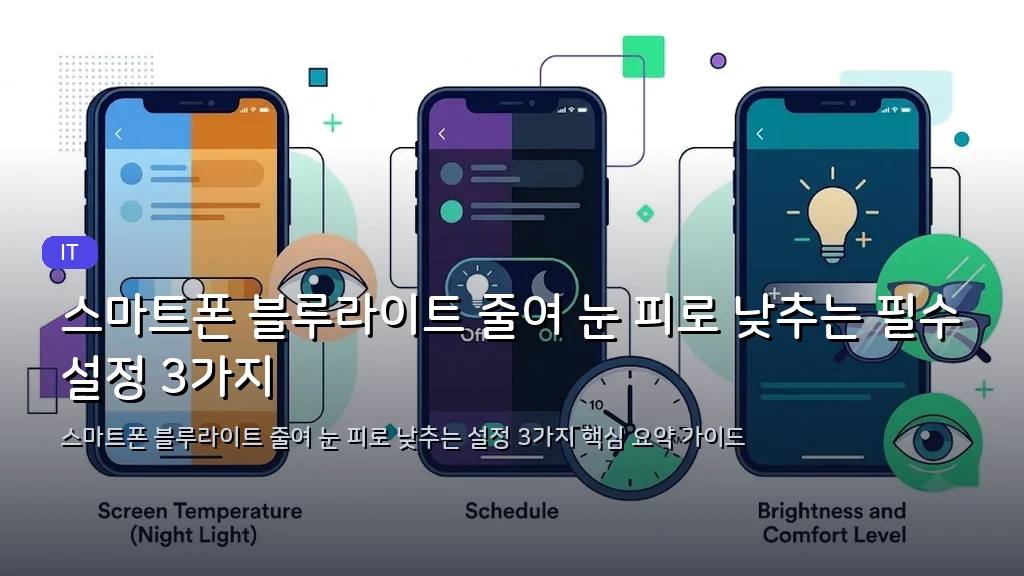
스마트폰 블루라이트 줄여 눈 피로 낮추는 필수 설정 3가지
30초 핵심 요약 (Key Takeaways)
- 야간 모드(나이트 시프트) 예약 기능을 활용하면 저녁 시간대 화면 색감을 자동으로 따뜻하게 바꿀 수 있습니다.
- 화면 색온도와 다크 모드, 밝기 자동 조절을 함께 설정해야 효과가 극대화되므로 여러 설정을 조합하는 것이 중요합니다.
- 이러한 설정을 꾸준히 적용하면 눈의 불편함이 줄고 저녁 시간의 휴식 환경도 한층 편안해지는 효과를 기대할 수 있습니다.
목차
블루라이트를 줄이는 화면 기본 설정
야간 모드(나이트 시프트) 예약 설정 방법
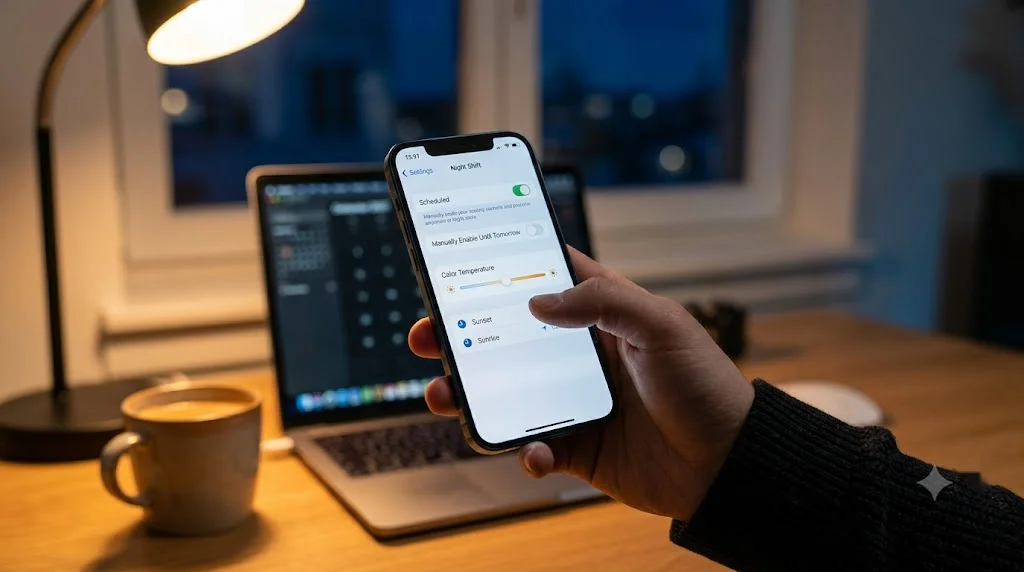
야간 모드는 해가 진 뒤 화면의 푸른빛을 줄여 노란빛에 가까운 따뜻한 색감으로 바꿔 주는 기능입니다. 아이폰에서는 ‘나이트 시프트’, 안드로이드 기기에서는 ‘야간 모드’라는 이름으로 제공됩니다. 야간 모드를 저녁 시간에 맞춰 예약해 두면 매번 수동으로 켜고 끌 필요 없이 눈 피로를 줄일 수 있습니다.
설정 방법은 아이폰의 경우 ‘설정 > 디스플레이 및 밝기 > Night Shift’로 들어가 예약을 켜면 됩니다. 안드로이드는 ‘설정 > 디스플레이 > 야간 모드’에서 같은 방식으로 시간을 지정할 수 있습니다.
일몰부터 일출까지 자동으로 적용하거나, 원하는 시작 시각과 종료 시각을 직접 입력하는 방법 중 편한 쪽을 선택하면 됩니다. 취침 시간에 맞춰 설정하면 관리가 훨씬 간편해집니다.
- ✔ 야간 모드 시작 시각을 저녁 시간으로 설정했는지 확인하기
- ✔ 색감이 지나치게 누렇게 느껴지면 강도를 낮추기
야간 모드(나이트 시프트) 예약 설정 방법
화면 색온도 조정으로 황색 필터 적용하기
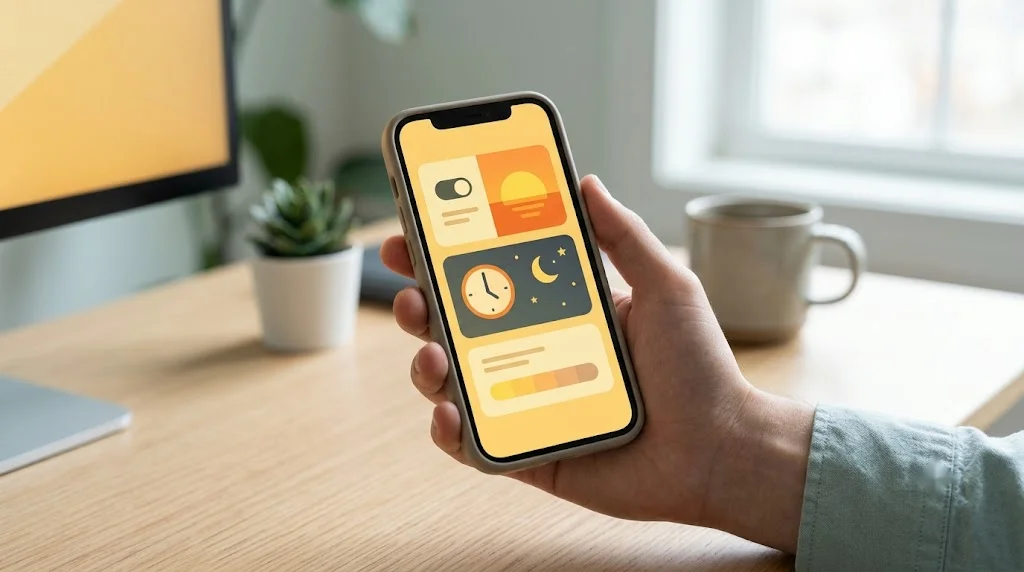
색온도는 화면 색이 차갑게 보이는지, 따뜻하게 보이는지를 나타내는 수치입니다. 색온도를 낮추면 화면이 황색 계열로 바뀌어 블루라이트 비중이 줄어듭니다. 색온도 슬라이더를 단계적으로 따뜻한 쪽으로 옮기는 것이 눈의 부담을 줄이는 가장 실용적인 조정법입니다.
야간 모드의 색온도 슬라이더를 조금씩 따뜻한 방향으로 옮기면 자신에게 맞는 색감을 찾을 수 있습니다. 갑자기 많이 옮기기보다는 단계적으로 조정하는 것이 눈의 적응에 도움이 됩니다.
작업 중 색이 왜곡되어 보이는 것이 불편하다면 사진 편집이나 디자인 작업 전에는 설정을 잠시 꺼 두는 것도 좋은 방법입니다.
- ✔ 색온도 슬라이더를 한 번에 크게 옮기지 않기
- ✔ 색 확인이 필요한 작업 전에는 필터를 일시적으로 끄기
화면 색온도 조정으로 황색 필터 적용하기
눈 피로를 더 낮추는 보조 설정
다크 모드와 화면 밝기 자동 조절 활용법
다크 모드는 배경을 어둡게 바꾸고 글자를 밝게 표시하는 화면 설정입니다. 어두운 배경은 주변이 어두운 환경에서 눈부심을 줄여 시각적 피로를 낮추는 데 도움을 줍니다. 다크 모드와 밝기 자동 조절을 야간 모드와 함께 쓰면 저녁 시간 눈의 부담을 종합적으로 낮출 수 있습니다.
화면 밝기 자동 조절을 함께 켜 두면 주변 조명에 맞춰 밝기가 알아서 변하므로 눈에 과한 빛이 들어오는 상황을 줄일 수 있습니다. 설정 위치는 ‘디스플레이’ 메뉴 안에서 쉽게 찾을 수 있습니다.
다크 모드와 밝기 자동 조절은 야간 모드와 함께 사용할 때 가장 효과적입니다. 세 가지 설정을 한 번에 점검하는 습관을 들이면 눈 피로 관리가 한결 수월해집니다.
- ✔ 다크 모드를 자동 전환 옵션으로 설정하기
- ✔ 밝기 자동 조절 기능이 켜져 있는지 확인하기
📊 한눈에 보는 핵심 총정리
💡
스마트폰 블루라이트 줄여 눈 피로 낮추는 필수 설정 3가지
| 구분 | 핵심 요약 | 실천 팁 및 기대 효과 |
|---|---|---|
| 야간 모드(나이트 시프트) 예약 설정 방법 | 저녁 시간대 화면 색감을 자동으로 따뜻하게 바꾸는 예약 기능입니다. | 취침 1~2시간 전부터 자동 적용되도록 설정하면 눈 피로 감소에 도움이 됩니다. |
| 화면 색온도 조정으로 황색 필터 적용하기 | 색온도 슬라이더를 따뜻한 방향으로 단계적으로 조정하는 방법입니다. | 한 번에 크게 바꾸기보다 조금씩 옮겨 눈이 자연스럽게 적응하도록 합니다. |
| 다크 모드와 화면 밝기 자동 조절 활용법 | 배경을 어둡게 하고 주변 밝기에 맞춰 화면 밝기를 조절하는 설정입니다. | 자동 전환 옵션을 켜면 야간 눈부심이 줄어 저녁 시간이 편안해집니다. |
※ 본 표는 핵심 내용을 한눈에 비교할 수 있도록 실시간 요약 정리된 데이터입니다.
Q. 블루라이트 차단 필터 앱을 따로 설치해야 하나요?
대부분의 스마트폰은 야간 모드나 나이트 시프트 기능을 기본으로 제공하므로 별도 앱 없이도 충분히 설정할 수 있습니다. 설정 앱이 신뢰하기 어려운 경우에는 기본 기능을 먼저 활용해 보시는 것을 권해 드립니다.
Q. 야간 모드를 켜면 화면 색이 이상하게 보이는데 괜찮은가요?
야간 모드는 화면 색을 따뜻한 쪽으로 바꾸기 때문에 평소와 다르게 느껴질 수 있습니다. 색감이 불편하다면 색온도 강도를 낮추어 자신에게 맞는 수준을 찾으시면 됩니다.
Q. 다크 모드는 항상 켜 두는 것이 좋은가요?
밝은 실내나 야외에서는 다크 모드가 글자 가독성을 떨어뜨릴 수 있습니다. 해가 진 뒤에만 적용되도록 자동 전환 옵션을 활용하시면 상황에 맞게 편리하게 사용할 수 있습니다.
지금까지 야간 모드 예약, 색온도 조정, 다크 모드와 밝기 자동 조절이라는 세 가지 설정을 살펴보았습니다. 오늘 저녁부터 한 가지씩 적용해 보시고, 눈의 편안함이 어떻게 달라지는지 직접 느껴 보시기 바랍니다. 작은 설정 변화가 쌓이면 매일 사용하는 스마트폰이 훨씬 편안한 도구가 될 것입니다.