안녕하십니까. IT 시스템 환경 최적화 정보를 명쾌하게 전해드리는 테친입니다. 재택근무나 사무 업무 중 급하게 문서를 출력해야 할 때, 인쇄 목록에 ‘인쇄 중’ 페이지만 멈춰 서서 반응하지 않으면 답답함이 매우 큽니다. 비전공자도 차근차근 따라 하면 5분 안에 정상 출력 환경을 복구할 수 있도록 핵심 조치법을 상세히 정리해 드립니다.
무선 와이파이 기반 프린터는 케이블 연결의 번거로움이 없는 반면, 일시적인 네트워크 지연이나 시스템 캐시 오류로 인해 인쇄 작업이 멈추는 현상이 빈번하게 발생합니다. 취소 버튼을 눌러도 대기열에서 사라지지 않는 문제는 단순한 프린터 전원 재부팅만으로는 근본적인 해결이 어렵습니다. 윈도우 내부 서비스 점검부터 IP 포트 고정까지 가장 효과적인 3단계 해결 절차를 명확히 짚어보겠습니다.

무선 프린터 인쇄 대기열 멈춤 오류 완벽 해결법 3가지
30초 핵심 요약 (Key Takeaways)
- 멈춰버린 대기열은 윈도우 스풀러 서비스를 일시 정지한 뒤 임시 캐시 폴더를 비우는 방식으로 즉각 해소할 수 있습니다.
- 손상된 드라이버 찌꺼기를 인쇄 서버 속성에서 완전 제거하고 제조사 최신 통합 패키지를 재설치해야 합니다.
- 공유기에서 프린터 IP를 고정하고 표준 TCP/IP 포트로 재지정하면 무선 신호 끊김으로 인한 대기열 멈춤을 영구히 예방할 수 있습니다.
목차
시스템 서비스 점검 및 소프트웨어 초기화 조치
윈도우 프린터 스풀러 서비스 재시작 및 대기열 캐시 파일 완전 삭제
윈도우의 ‘Print Spooler’ 서비스는 출력 데이터를 임시 파일로 변환하여 기기로 전송하는 핵심 통로 역할을 수행합니다. 문서 전송 도중 패킷 누락이 발생하면 대기열 문서가 삭제되지 않은 채 전체 시스템을 마비시킵니다. 대기열 캐시 파일 삭제는 반드시 Print Spooler 서비스를 중지한 상태에서 진행해야 시스템 충돌 없이 완료됩니다.
키보드의 ‘Windows 키 + R’을 누른 후 ‘services.msc’를 입력하여 서비스 관리 창을 실행합니다. 목록에서 ‘Print Spooler’ 항목을 찾아 마우스 우클릭 후 ‘중지’를 선택합니다.
파일 탐색기를 열고 ‘C:\Windows\System32\spool\PRINTERS’ 경로로 진입하여 폴더 내부의 모든 파일을 깨끗하게 삭제합니다. 그 후 서비스 관리 창으로 돌아와 스풀러 서비스를 다시 ‘시작’으로 변경하면 정체된 목록이 즉시 초기화됩니다.
- services.msc 실행 후 Print Spooler 서비스 중지 확인
- PRINTERS 폴더 내부 잔여 임시 파일 일괄 삭제
- Print Spooler 서비스 우클릭 후 ‘시작’ 재설정
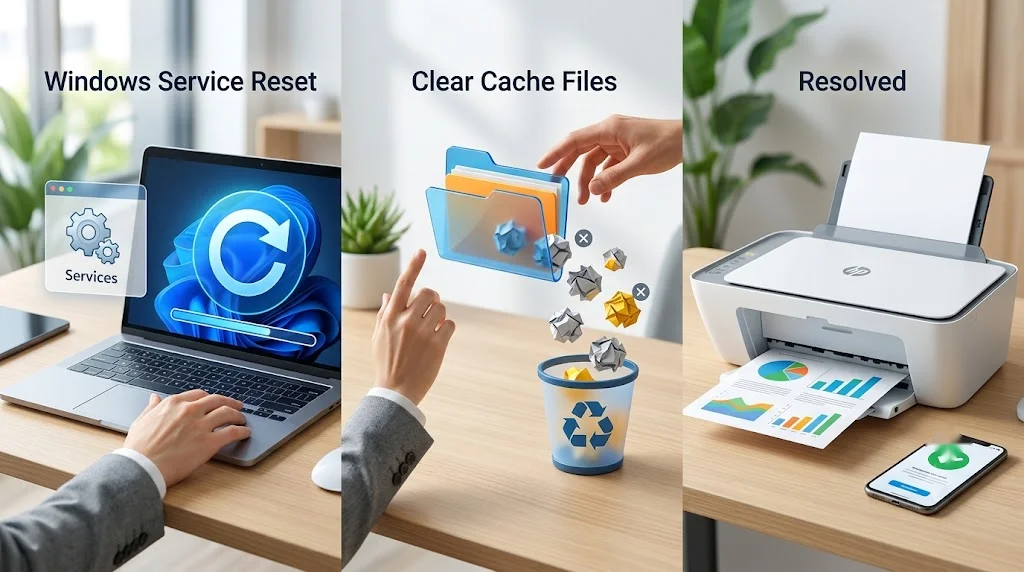
윈도우 프린터 스풀러 서비스 재시작 및 대기열 캐시 파일 완전 삭제
기존 프린터 드라이버 완전 삭제 후 최신 버전 재설치
운영체제 자동 업데이트나 이전 소프트웨어의 충돌로 인해 프린터 드라이버 파일이 손상되면 대기열 오류가 반복됩니다. 단순 장치 제거를 넘어 인쇄 서버에 잔류하는 드라이버 파일까지 완전히 소거해야 합니다. 제어판에서 단순 기기 삭제에 그치지 않고 인쇄 서버 속성에서 드라이버 패키지 자체를 삭제해야 충돌이 방지됩니다.
‘Windows 키 + R’ 창에 ‘printmanagement.msc’를 입력하거나 제어판의 ‘인쇄 서버 속성’으로 이동합니다. 드라이버 탭에서 문제가 발생한 장치를 선택하고 ‘드라이버 및 드라이버 패키지 제거’를 클릭합니다.
프린터 제조사 공식 웹사이트의 고객지원 페이지에 접속하여 최신 전체 기능 드라이버 패키지를 내려받습니다. 설치 단계에서 무선 네트워크 검색을 통해 프린터를 새롭게 등록하면 전송 규약이 완벽히 정상화됩니다.
- 인쇄 서버 속성에서 기존 드라이버 및 패키지 완전 삭제
- 제조사 공식 웹사이트에서 기종에 맞는 최신 드라이버 다운로드
- 무선 연결 옵션을 선택하여 초기 설정 마법사 완주
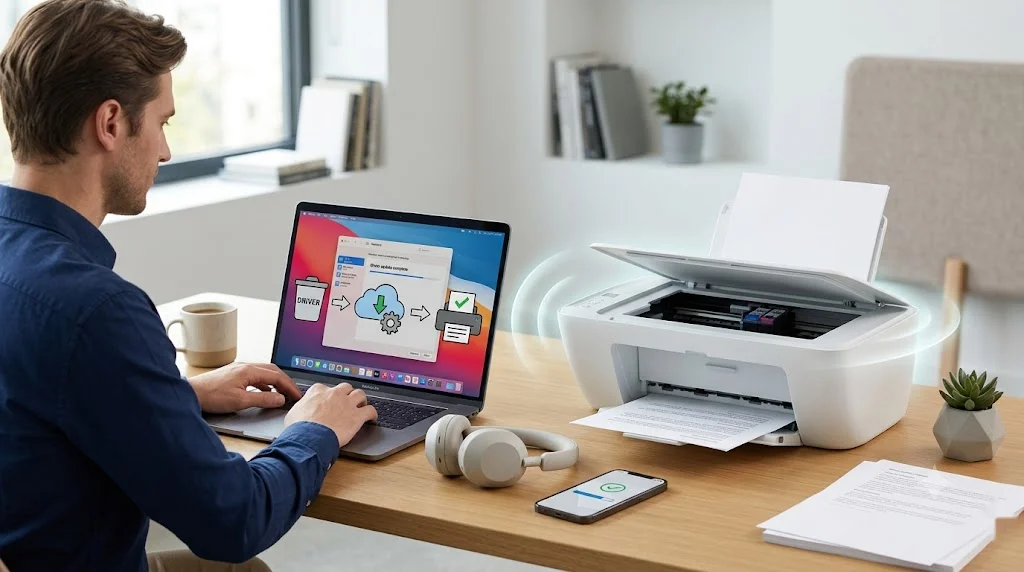
기존 프린터 드라이버 완전 삭제 후 최신 버전 재설치
무선 네트워크 환경 및 포트 설정 정상화
IP 주소 충돌 방지를 위한 정적 IP 할당 및 표준 TCP/IP 포트 재구성
무선 프린터 멈춤 현상의 절반 이상은 공유기가 할당하는 유동 IP 주소가 변경되면서 컴퓨터가 장치를 찾지 못해 발생합니다. 이를 해결하려면 프린터에 고유한 정적 IP를 부여하고 표준 포트로 연결해야 합니다. WSD 방식의 불안정한 자동 포트 대신 표준 TCP/IP 포트를 수동 생성하여 연결해야 무선 끊김을 원천 차단할 수 있습니다.
프린터 본체 조작 화면의 네트워크 설정 메뉴에서 현재 할당된 IP 주소(예: 192.168.0.50)를 확인하고 수동 모드로 고정합니다. 공유기 관리자 페이지의 DHCP 설정에서 해당 맥(MAC) 주소에 IP를 영구 예약하는 방법도 매우 안정적입니다.
컴퓨터의 제어판 장치 및 프린터에서 해당 기기 우클릭 후 ‘프린터 속성’의 ‘포트’ 탭으로 이동합니다. ‘포트 추가’를 눌러 ‘Standard TCP/IP Port’를 선택하고 확인해 둔 고정 IP를 직접 입력해 지정하면 연결 유실 문제가 원천 차단됩니다.
- 프린터 네트워크 메뉴에서 정적(수동) IP 주소 할당
- 프린터 속성 포트 탭에서 ‘Standard TCP/IP Port’ 신규 추가
- WSD 연결 대신 새로 만든 고정 IP 포트로 기본값 체크
📊 한눈에 보는 핵심 총정리
💡
무선 프린터 인쇄 대기열 멈춤 오류 완벽 해결법 3가지
| 구분 | 핵심 요약 | 실천 팁 및 기대 효과 |
|---|---|---|
| 윈도우 프린터 스풀러 서비스 재시작 및 대기열 캐시 파일 완전 삭제 | Print Spooler 중지 후 PRINTERS 폴더 내 파일 완전 삭제 | 취소되지 않고 멈춰 있는 대기열 문서를 3분 안에 깨끗이 초기화 |
| 기존 프린터 드라이버 완전 삭제 후 최신 버전 재설치 | 인쇄 서버 속성에서 손상된 패키지 소거 후 공식 드라이버 설치 | 운영체제 업데이트 충돌 방지 및 출력 데이터 변환 무결성 확보 |
| IP 주소 충돌 방지를 위한 정적 IP 할당 및 표준 TCP/IP 포트 재구성 | 무선 IP를 수동 고정하고 WSD 대신 표준 TCP/IP 포트 매핑 | 공유기 재부팅 시에도 인쇄 오프라인 및 통신 지연 오류 영구 예방 |
※ 본 표는 핵심 내용을 한눈에 비교할 수 있도록 실시간 요약 정리된 데이터입니다.
Q. 스풀러 서비스 캐시를 삭제해도 인쇄 대기열에서 특정 파일이 지워지지 않을 때는 어떻게 합니까?
관리자 권한으로 명령 프롬프트(CMD)를 실행한 뒤 ‘net stop spooler’를 입력하여 서비스를 완전히 강제 종료하십시오. 이후 파일 삭제를 재시도하고 ‘net start spooler’를 입력하여 서비스를 활성화하면 정상적으로 강제 소거됩니다.
Q. 프린터 상태가 계속 ‘오프라인’으로 표시되며 인쇄가 시작되지 않는 주된 원인은 무엇입니까?
프린터 속성의 ‘포트’ 설정이 WSD(Web Services for Devices)로 잡혀 있을 때 주로 발생합니다. 무선 신호가 미세하게 튀면 컴퓨터가 기기 절전 상태를 오프라인으로 잘못 감지하므로, 본문 3단계에 안내된 표준 TCP/IP 포트로 전환해야 합니다.
Q. 프린터 전원을 껐다 켤 때마다 IP 주소가 계속 바뀌는 현상은 어떻게 방지합니까?
가정이나 사무실에서 사용하는 인터넷 공유기 설정 페이지(보통 192.168.0.1 등)에 접속하십시오. ‘DHCP 서버 설정’ 또는 ‘내부 네트워크 설정’에서 프린터의 MAC 주소를 검색하여 특정 IP 주소로 고정 대여 등록을 지정해 두시면 영구적으로 유지됩니다.
무선 프린터의 대기열 멈춤 현상은 기기 자체의 기계적 고장이라기보다 윈도우 스풀러 캐시 적체와 동적 IP 환경의 통신 단절에서 비롯되는 경우가 대다수입니다. 안내해 드린 3단계 과정을 차근차근 적용하여 안정적인 표준 TCP/IP 포트 환경을 구축해 두시면, 향후 동일한 출력 오류 없이 원활한 업무 환경을 유지하실 수 있습니다.