맥북을 처음 구매했을 때의 설렘도 잠시, 시간이 흐를수록 배터리 잔량이 빠르게 줄어드는 느낌을 받으신 적이 있으실 겁니다. 고가의 장비인 만큼 한 번 구매하면 오래 사용하고 싶은 마음은 누구나 같을 텐데요. 오늘은 내 맥북의 배터리 건강 상태를 정확히 진단하고, 수명을 획기적으로 늘리는 실무적인 관리법을 나누어 보겠습니다.
맥북의 배터리는 소모품이지만, 어떻게 관리하느냐에 따라 교체 주기가 천차만별로 달라집니다. 특히 ‘배터리 사이클’이라는 개념을 이해하면 현재 내 기기의 노후 정도를 객관적으로 파악할 수 있습니다. 효율적인 전력 관리 습관을 통해 배터리 성능 저하를 늦추는 구체적인 방법을 살펴보겠습니다.

맥북 배터리 사이클 확인 방법 및 수명 연장을 위한 필수 관리 습관 3가지
30초 핵심 요약 (Key Takeaways)
- 시스템 리포트를 통해 정확한 배터리 사이클 횟수를 확인하고 현재 노후 상태를 진단하십시오.
- macOS의 ‘최적화된 배터리 충전’ 기능을 활성화하여 과충전으로 인한 셀 손상을 방지해야 합니다.
- 올바른 충전 습관을 유지함으로써 배터리 교체 비용을 절감하고 기기 잔존 가치를 높일 수 있습니다.
목차
맥북 배터리 사이클 확인 및 현재 상태 진단법
시스템 설정 내 배터리 성능 상태 확인하기
가장 먼저 macOS 설정에서 제공하는 간이 진단 기능을 활용해 보겠습니다. 화면 왼쪽 상단의 Apple 메뉴에서 [시스템 설정] > [배터리] 탭으로 이동하십시오. 시스템 설정의 배터리 성능 상태를 통해 현재 배터리가 정상 범위 내에 있는지 빠르게 확인하십시오.
여기서 ‘배터리 성능 상태’ 항목을 보면 현재 상태가 ‘정상’인지 확인할 수 있습니다. 성능 최대치 퍼센트가 급격히 낮아졌다면 배터리 교체 시점이 다가온 것입니다.
다만 이 화면에서는 구체적인 충전 횟수인 ‘사이클’ 수치는 표시되지 않습니다.
- 시스템 설정 > 배터리 메뉴 진입
- 배터리 성능 상태가 ‘정상’인지 확인

시스템 설정 내 배터리 성능 상태 확인하기
시스템 리포트를 통한 정확한 사이클 수 확인법
더 정밀한 진단을 위해 ‘시스템 리포트’에서 사이클 수를 확인해야 합니다. [Option] 키를 누른 상태에서 Apple 메뉴의 [시스템 정보]를 클릭하십시오. 시스템 리포트의 전원 탭에서 정확한 사이클 횟수를 확인하여 배터리의 실제 소모 정도를 파악하십시오.
왼쪽 목록에서 [전원] 탭을 선택하면 우측에 ‘사이클 수’라는 항목이 나타납니다. 사이클 1회는 배터리 용량의 100%를 모두 사용했을 때 기록되는 수치입니다.
최신 맥북 모델들은 보통 1,000회의 사이클을 한계 수명으로 설계하고 있습니다.
- Option 키 + Apple 메뉴 > 시스템 정보 클릭
- 전원 탭 내 ‘사이클 수’ 숫자 확인
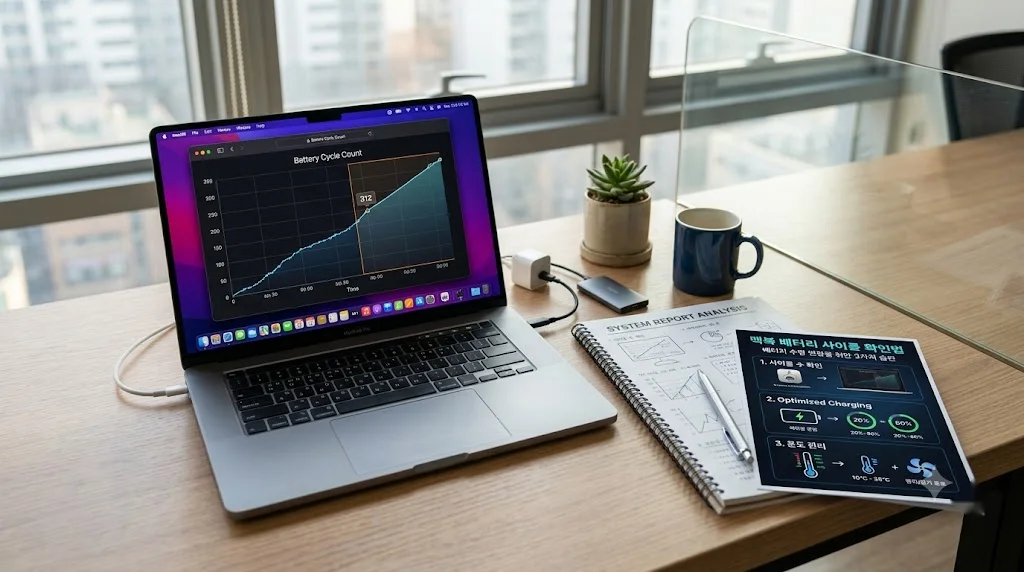
시스템 리포트를 통한 정확한 사이클 수 확인법
배터리 노화를 늦추는 효율적인 수명 연장 습관
최적화된 배터리 충전 기능 활성화 및 활용
배터리 수명을 늘리는 가장 효과적인 방법은 ‘최적화된 배터리 충전’ 기능을 켜두는 것입니다. 이 기능은 사용자의 충전 패턴을 학습하여 80%까지만 충전하고 대기합니다. 최적화된 배터리 충전 기능을 활성화하여 과충전으로 인한 배터리 열화 현상을 방지하십시오.
배터리는 100% 완충 상태로 오래 방치될 때 화학적 스트레스가 가장 큽니다. 80% 수준을 유지하는 것이 배터리 셀의 수명을 연장하는 핵심 비결입니다.
전원 어댑터를 항상 연결해 사용하는 환경이라면 이 설정이 더욱 필수적입니다.
- 배터리 설정 내 ‘최적화된 배터리 충전’ 활성화
- 완전 방전(0%) 전 미리 충전하는 습관 들이기
📊 한눈에 보는 핵심 총정리
💡
맥북 배터리 사이클 확인 방법 및 수명 연장을 위한 필수 관리 습관 3가지
| 구분 | 핵심 요약 | 실천 팁 및 기대 효과 |
|---|---|---|
| 시스템 설정 내 배터리 성능 상태 확인하기 | 설정 메뉴에서 배터리 건강 상태 및 최대 성능 확인 | 정상 여부를 빠르게 판단하여 교체 시기 예측 가능 |
| 시스템 리포트를 통한 정확한 사이클 수 확인법 | 시스템 정보의 전원 탭에서 누적 사이클 횟수 확인 | 객관적인 수치로 배터리 노후 정도를 정확히 진단 |
| 최적화된 배터리 충전 기능 활성화 및 활용 | 80% 충전 유지 기능을 통해 배터리 셀 스트레스 감소 | 화학적 노화를 늦춰 전체적인 배터리 수명 연장 |
※ 본 표는 핵심 내용을 한눈에 비교할 수 있도록 실시간 요약 정리된 데이터입니다.
Q. 배터리 사이클이 1,000회가 되면 바로 고장 나나요?
아니요, 고장이 아니라 배터리의 효율이 신품 대비 크게 떨어지는 시점입니다. 충전 시간이 짧아지거나 전원이 갑자기 꺼지는 현상이 잦아질 수 있습니다.
Q. 완전 방전 후 충전하는 것이 수명에 더 좋나요?
과거 니켈 기반 배터리와 달리 리튬 이온 배터리는 완전 방전 시 수명이 급격히 줄어듭니다. 20~80% 사이의 잔량을 유지하는 것이 가장 이상적입니다.
Q. 항상 충전기를 연결해 두면 배터리가 빨리 망가지나요?
최신 macOS의 최적화 기능을 사용하면 큰 문제는 없으나, 장기간 100% 상태 유지는 좋지 않습니다. 가끔은 배터리 전원만으로 사용해 방전과 충전을 반복해 주는 것이 좋습니다.
지금까지 맥북 배터리의 현재 상태를 진단하고 수명을 늘리는 관리법을 살펴보았습니다. 작은 설정 하나와 습관의 변화만으로도 고가의 맥북을 훨씬 더 오래, 쾌적하게 사용하실 수 있습니다. 알려드린 체크리스트를 통해 오늘 바로 내 맥북의 건강 상태를 점검해 보시기 바랍니다.