디스코드로 친구들과 게임을 하거나 회의를 하다 보면 마이크 잡음 때문에 답답했던 순간이 한 번쯤은 있으셨을 겁니다. 키보드 타건음이나 에어컨 소리가 함께 전달되면 대화의 흐름이 끊기기 쉽습니다. 이 글에서는 복잡한 프로그램을 따로 설치하지 않고도 디스코드 안에서 바로 적용할 수 있는 설정 방법을 차분하게 정리해 드리겠습니다.
온라인 음성 채팅이 일상이 된 지금, 마이크 음질은 대화의 신뢰도를 좌우하는 중요한 요소가 되었습니다. 특히 집이나 작은 방에서 사용하는 경우에는 벽의 울림과 주변 생활 소음이 그대로 전달되기 쉽습니다. 디스코드는 이러한 문제를 해결하기 위해 내장 오디오 기능을 제공하고 있으며, 몇 가지 설정만 바르게 조정해도 체감 음질이 크게 달라집니다. 지금부터 노이즈 억제, 입력 감도, 에코 캔슬링 세 가지 기능을 순서대로 살펴보겠습니다.
디스코드 마이크 잡음 제거, 목소리만 선명하게 만드는 설정 3가지
30초 핵심 요약 (Key Takeaways)
- 디스코드 내장 노이즈 억제 모드를 상황에 맞게 선택하는 것이 잡음 제거의 가장 기본적인 방법입니다.
- 입력 감도를 자신의 목소리 크기에 맞게 조정하면 키보드 소리나 생활 소음을 효과적으로 차단할 수 있습니다.
- 노이즈 억제와 에코 캔슬링을 함께 설정하면 목소리만 또렷하게 전달되는 깔끔한 음성 환경을 만들 수 있습니다.
목차
디스코드 내장 오디오 설정으로 배경 소음 잡기
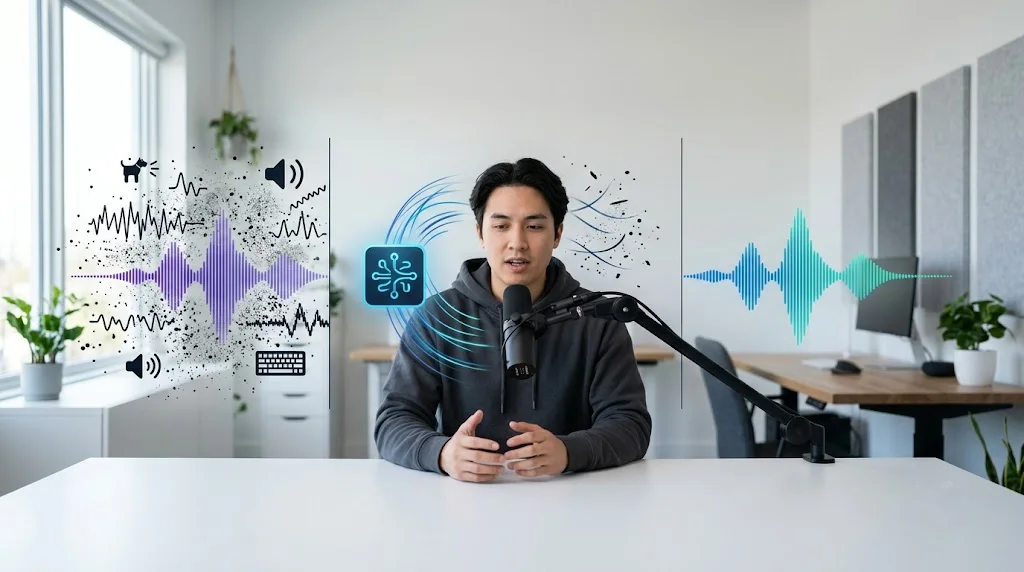
노이즈 억제 모드 선택으로 잡음 제거하기
디스코드에서 잡음을 줄이는 가장 쉬운 방법은 노이즈 억제 모드를 선택하는 것입니다. 설정 메뉴에서 음성 및 비디오 항목으로 들어가면 관련 옵션을 확인할 수 있습니다. 노이즈 억제 모드는 목소리 손실과 잡음 제거 사이의 균형을 고려해 선택해야 합니다.
현재 디스코드는 기본 노이즈 억제 방식과 함께 인공지능 기반 노이즈 억제 기능을 제공하고 있습니다. 인공지능 기반 방식은 사람의 목소리와 배경 소음을 구분하여 소음을 걸러내는 데 강점이 있습니다.
다만 과도하게 적용하면 목소리의 자연스러운 톤이 줄어들 수 있으므로, 실제로 통화를 해 보며 소리를 확인하는 과정이 필요합니다.
- ✔ 음성 및 비디오 설정에서 노이즈 억제 옵션을 확인했는가
- ✔ 테스트 녹음을 통해 목소리 손실이 없는지 점검했는가
노이즈 억제 모드 선택으로 잡음 제거하기
입력 감도 조절로 생활 소음 차단하기
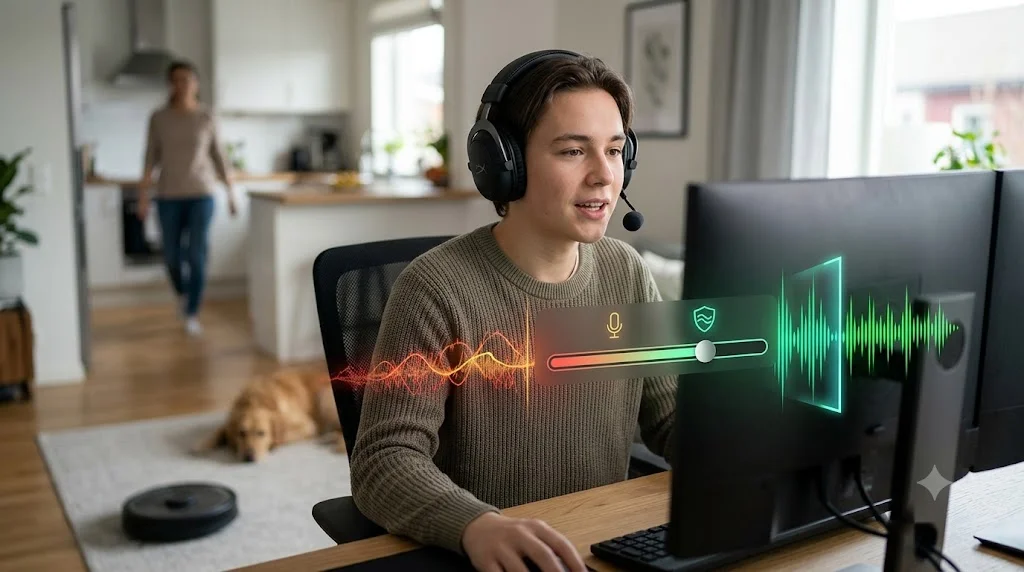
입력 감도는 마이크가 소리를 얼마나 민감하게 받아들일지 정하는 기능입니다. 감도를 높게 두면 작은 소리까지 모두 전달되어 생활 소음이 함께 들어갈 수 있습니다. 입력 감도는 목소리는 통과시키고 생활 소음은 걸러내는 기준선이라고 이해하시면 됩니다.
반대로 감도를 너무 낮추면 목소리가 끊기거나 작게 들릴 수 있습니다. 말할 때 표시되는 초록색 막대가 움직이는 정도를 보며 적절한 기준선을 잡는 것이 좋습니다.
평소 말하는 크기로 테스트하면서 키보드 소리가 막대를 넘지 않도록 조정하면 깔끔한 음성 전달이 가능합니다.
- ✔ 말하는 동안 초록색 막대가 기준선을 넘는지 확인했는가
- ✔ 키보드를 두드릴 때 막대가 과하게 반응하지 않는지 점검했는가
입력 감도 조절로 생활 소음 차단하기
에코 방지와 환경 점검으로 음질 높이기
에코 캔슬링 활성화로 울림 줄이기
스피커 소리가 다시 마이크로 들어가면 상대방에게 울림이나 메아리처럼 들리는 에코 현상이 생깁니다. 이때 에코 캔슬링 기능을 활성화하면 이러한 울림을 상당 부분 줄일 수 있습니다. 에코 캔슬링과 이어폰 사용을 함께 적용하면 울림 없는 깨끗한 음성을 얻을 수 있습니다.
에코 캔슬링은 디스코드의 음성 설정에서 함께 조정할 수 있으며, 노이즈 억제 기능과 함께 사용할 때 효과가 더욱 안정적입니다. 이어폰을 사용하면 스피커 소리의 재유입 자체를 줄일 수 있어 더욱 효과적입니다.
또한 방 안의 커튼이나 카펫 같은 흡음 재료를 활용하면 벽의 반사음이 줄어들어 음질 개선에 도움이 됩니다.
- ✔ 음성 설정에서 에코 캔슬링 옵션이 켜져 있는지 확인했는가
- ✔ 이어폰 사용 또는 스피커 볼륨 조절을 함께 점검했는가
📊 한눈에 보는 핵심 총정리
💡
디스코드 마이크 잡음 제거, 목소리만 선명하게 만드는 설정 3가지
| 구분 | 핵심 요약 | 실천 팁 및 기대 효과 |
|---|---|---|
| 노이즈 억제 모드 선택으로 잡음 제거하기 | 디스코드 내장 노이즈 억제 모드를 선택해 배경 소음을 줄입니다. | 인공지능 노이즈 억제를 켜고 테스트 녹음으로 목소리 손실을 확인하면 잡음이 크게 줄어듭니다. |
| 입력 감도 조절로 생활 소음 차단하기 | 입력 감도를 수동으로 맞춰 목소리만 통과시키는 기준선을 설정합니다. | 말할 때 막대가 기준선을 넘고 키보드 소리는 반응하지 않도록 맞추면 깔끔한 전달이 가능합니다. |
| 에코 캔슬링 활성화로 울림 줄이기 | 에코 캔슬링을 켜고 이어폰을 활용해 스피커 소리의 재유입을 막습니다. | 커튼이나 카펫 같은 흡음 소재를 더하면 울림이 줄어 상대방이 더 또렷하게 들을 수 있습니다. |
※ 본 표는 핵심 내용을 한눈에 비교할 수 있도록 실시간 요약 정리된 데이터입니다.
Q. 노이즈 억제 기능을 켜면 목소리가 작아지거나 로봇처럼 들리나요?
과도하게 적용하면 목소리 톤이 얇아지거나 부자연스럽게 들릴 수 있습니다. 실제 통화 전에 테스트 녹음을 하고, 자연스러운 수준으로 강도를 조정하는 것이 좋습니다.
Q. 입력 감도 자동 감지와 수동 설정 중 무엇이 더 좋은가요?
주변 소음이 일정하다면 수동 설정이 더 안정적입니다. 자동 감지는 환경 변화가 잦을 때 편리하지만, 간혹 목소리가 끊기는 경우가 있어 상황에 맞게 선택하시면 됩니다.
Q. 이어폰 없이 스피커를 써도 에코를 줄일 수 있나요?
에코 캔슬링을 켜면 어느 정도 개선되지만, 스피커 볼륨이 크면 완전히 제거하기 어렵습니다. 볼륨을 낮추거나 이어폰을 함께 사용하면 훨씬 깨끗한 음질을 얻을 수 있습니다.
마이크 잡음은 복잡한 장비 없이도 디스코드 설정만으로 상당 부분 개선할 수 있습니다. 노이즈 억제, 입력 감도, 에코 캔슬링을 차례로 점검해 보시고, 본인 환경에 맞는 조합을 찾아 보시기 바랍니다. 설정을 바꾼 뒤 친구와 짧게 테스트 통화를 해 보면 변화가 바로 느껴지실 것입니다.