하루 종일 모니터 앞에서 업무나 공부를 이어가시는 분들이라면, 눈이 뻑뻑하거나 머리가 무거워지는 느낌을 한 번쯤 경험하셨을 겁니다. 특히 화면이 미세하게 깜빡이는 듯한 느낌이 계속되면 집중력이 떨어지고 피로가 쌓이기 쉽습니다. 오늘은 이런 불편을 줄여 줄 간단한 설정 방법들을 차근차근 짚어 보겠습니다.
모니터 깜빡임은 단순한 착시가 아니라 주사율, 밝기 조절 방식, 화면 사용 환경 등이 복합적으로 얽혀 나타나는 현상입니다. 많은 분이 이를 모니터 노후화로만 생각하지만, 대부분은 몇 가지 설정만 바꿔도 체감 피로가 눈에 띄게 줄어듭니다. 이 글에서는 깜빡임의 원인을 잡는 디스플레이 설정과 눈 피로를 줄이는 보조 설정을 나누어 정리하겠습니다.
PC 모니터 깜빡임 현상 해결: 눈 보호하는 필수 설정 4가지
30초 핵심 요약 (Key Takeaways)
- 모니터 주사율을 점검하고 사용 중인 제품이 지원하는 가장 높은 설정으로 맞추는 것이 깜빡임 완화의 출발점입니다.
- PWM 방식의 밝기 조절은 깜빡임의 주요 원인이 될 수 있으므로, 제품의 깜빡임 방지 기능과 적정 밝기를 함께 확인해야 합니다.
- 주사율, 밝기, 블루라이트, 모니터 거리를 함께 조정하면 눈의 피로가 줄고 장시간 작업에서도 한결 편안한 화면을 유지할 수 있습니다.
목차
깜빡임의 원인을 잡는 핵심 디스플레이 설정
모니터 주사율 확인 및 고주사율 설정
모니터 주사율은 화면이 1초에 몇 번 새로 그려지는지를 나타내는 수치입니다. 주사율이 낮으면 화면 전환이 끊기듯 보여 깜빡임으로 인식되기 쉽습니다. 주사율을 모니터가 지원하는 최대값으로 맞추는 것만으로도 화면 떨림이 크게 줄어드는 경우가 많습니다.
윈도우에서는 바탕화면을 우클릭한 뒤 디스플레이 설정으로 들어가 고급 디스플레이 항목에서 현재 주사율을 확인할 수 있습니다. 60Hz로 고정되어 있다면 모니터가 지원하는 최대값으로 변경해 보시기 바랍니다.
주사율 목록에 원하는 값이 보이지 않는다면 그래픽 드라이버를 최신 버전으로 업데이트하거나 케이블 규격을 확인해 보는 것이 좋습니다. HDMI 1.4 이하 케이블은 고주사율을 제한할 수 있습니다.
- 현재 주사율이 60Hz로 고정되어 있는지 확인하기
- 그래픽 드라이버를 최신 버전으로 업데이트하기
- 고주사율 지원 케이블(DP 또는 HDMI 2.0 이상)을 사용하고 있는지 점검하기
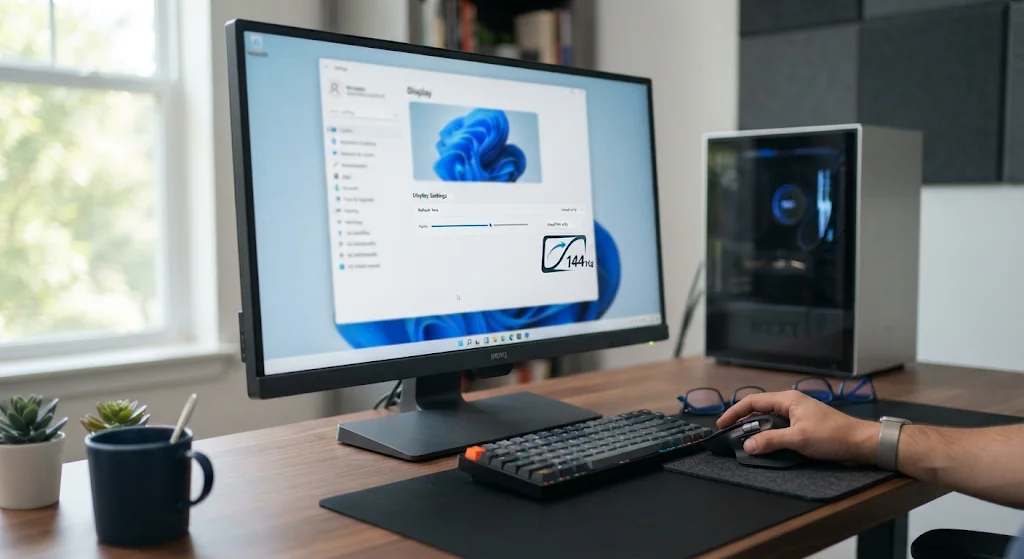
모니터 주사율 확인 및 고주사율 설정
PWM 깜빡임 방지 기능과 밝기 조절
PWM(펄스폭 변조) 방식은 밝기를 낮추기 위해 화면을 아주 빠르게 켜고 끄는 방식입니다. 사람의 눈은 이 깜빡임을 의식하지 못해도 피로로 누적될 수 있습니다. 밝기를 낮추는 방식 자체가 깜빡임을 만들 수 있으므로 플리커 프리 기능 확인이 핵심입니다.
밝기를 낮출수록 PWM 주파수가 낮아져 깜빡임이 더 크게 느껴지는 제품도 있습니다. 따라서 밝기를 지나치게 줄이기보다 주변 조명 환경에 맞춰 적정 밝기를 찾는 것이 중요합니다.
최근 모니터는 DC 디밍 또는 플리커 프리(Flicker-Free) 기능을 제공하는 경우가 많습니다. 모니터 메뉴나 제품 사양서에서 해당 기능의 지원 여부를 확인해 보시기 바랍니다.
- 모니터 메뉴에서 플리커 프리 또는 DC 디밍 기능 확인하기
- 주변 조명 밝기와 화면 밝기의 차이를 크지 않게 맞추기
- 작업 중 눈이 시리거나 뻑뻑하면 밝기를 한 단계씩 조정하기
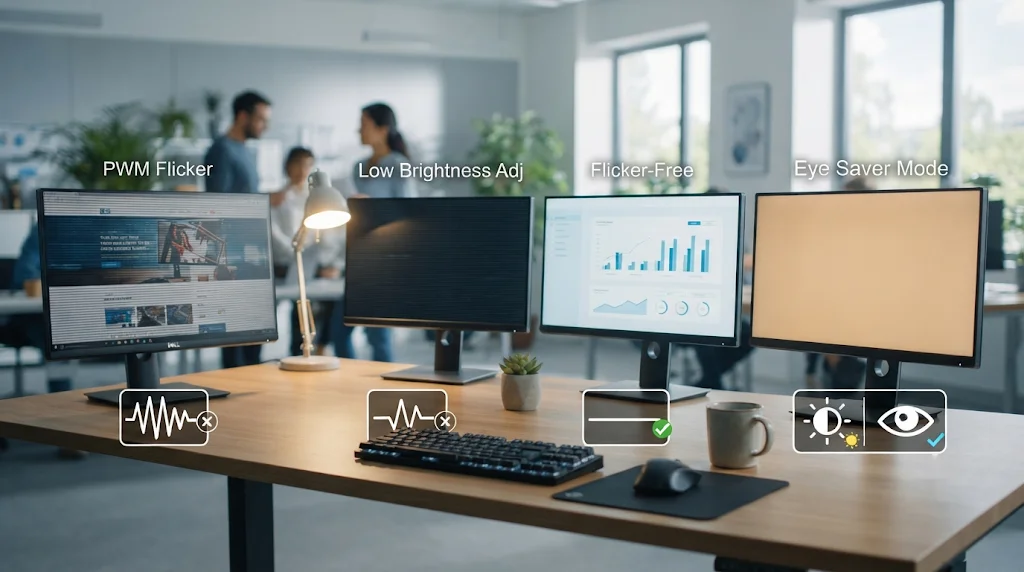
PWM 깜빡임 방지 기능과 밝기 조절
눈 피로를 줄이는 보조 설정과 환경 관리
블루라이트 필터와 야간 모드 활용법
모니터 거리와 화면 위치 조정 방법
📊 한눈에 보는 핵심 총정리
💡
PC 모니터 깜빡임 현상 해결: 눈 보호하는 필수 설정 4가지
| 구분 | 핵심 요약 | 실천 팁 및 기대 효과 |
|---|---|---|
| 모니터 주사율 확인 및 고주사율 설정 | 모니터가 지원하는 최대 주사율로 설정하여 화면 떨림을 줄입니다. | 디스플레이 설정에서 주사율을 확인하고 케이블 규격을 점검하면 화면이 한결 부드러워집니다. |
| PWM 깜빡임 방지 기능과 밝기 조절 | PWM 방식의 깜빡임을 줄이기 위해 플리커 프리 기능과 적정 밝기를 확인합니다. | 주변 조명과 비슷한 밝기로 맞추면 장시간 작업 후의 눈 피로가 줄어듭니다. |
| 블루라이트 필터와 야간 모드 활용법 | 야간에는 블루라이트 필터나 야간 모드로 화면의 청색광을 낮춥니다. | 저녁 이후 작업에서 눈부심이 줄어들고 수면 방해 요소도 완화됩니다. |
| 모니터 거리와 화면 위치 조정 방법 | 눈과 화면의 거리와 높이를 적절히 맞춰 목과 눈의 부담을 줄입니다. | 팔 길이만큼 떨어지고 시선이 화면 상단 약간 아래에 오도록 맞추면 피로가 줄어듭니다. |
※ 본 표는 핵심 내용을 한눈에 비교할 수 있도록 실시간 요약 정리된 데이터입니다.
Q. 주사율을 높이면 모니터가 고장 나지 않나요?
모니터가 공식 지원하는 주사율 범위 안에서 설정하면 고장 위험은 거의 없습니다. 다만 지원하지 않는 값을 강제로 지정하면 화면이 깨지거나 표시되지 않을 수 있으므로 제품 사양을 먼저 확인하시기 바랍니다.
Q. 블루라이트 필터를 켜면 화면 색이 많이 달라지나요?
필터 강도에 따라 화면이 다소 노란빛을 띠게 됩니다. 작업 중에는 약하게 설정하고 야간에만 강도를 높이면 색 왜곡에 대한 부담을 줄일 수 있습니다.
Q. 모니터와 눈 사이 거리는 어느 정도가 적당한가요?
일반적으로 팔을 뻗었을 때 손끝이 닿는 정도인 50~70cm 안팎을 권장합니다. 글자가 작아 눈을 찡그리게 된다면 거리보다 글꼴 크기를 먼저 키워 보시는 것도 방법입니다.
모니터 깜빡임은 주사율, 밝기 방식, 블루라이트, 화면 거리처럼 작은 설정이 쌓여 나타나는 경우가 많습니다. 오늘 소개한 항목을 하나씩 점검해 보시면 눈의 피로가 확실히 달라지는 것을 느끼실 수 있을 겁니다. 작은 설정 변경으로 편안한 작업 환경을 만들어 보시기 바랍니다.