매일 켜고 끄는 PC에서 시작 메뉴는 가장 자주 마주하는 화면입니다. 그런데 기본 설정 그대로 쓰다 보면 필요 없는 앱이 자리를 차지하고, 원하는 프로그램은 찾기 어려울 때가 많습니다. 이 글에서는 작은 설정 변경만으로 시작 메뉴를 내 손에 맞게 다듬는 방법을 차근차근 알려드리겠습니다.
윈도우 11의 시작 메뉴는 가운데 정렬된 아이콘과 깔끔한 디자인이 특징입니다. 하지만 사용 습관은 사람마다 크게 다르기 때문에, 자신에게 맞게 조정할 때 훨씬 편리하게 쓸 수 있습니다. 이번 글은 배치, 표시 항목, 색상이라는 세 가지 측면에서 실용적인 팁을 정리합니다. 설정 메뉴의 위치와 항목 이름은 업데이트에 따라 조금씩 달라질 수 있으니 참고해 주시기 바랍니다.
윈도우 11 시작 메뉴, 나만의 스타일로 꾸미는 실용적인 팁 3가지
30초 핵심 요약 (Key Takeaways)
- 자주 쓰는 앱을 시작 메뉴 고정 항목에 정리하면 원하는 프로그램을 몇 초 안에 실행할 수 있습니다.
- 설정 앱에서 추천 항목과 최근 파일 표시를 끄면 개인 사용 기록이 노출되는 범위를 줄일 수 있습니다.
- 다크 모드와 강조 색을 함께 적용하면 시작 메뉴의 분위기가 달라져 작업 집중도와 시각적 만족도가 높아집니다.
목차
시작 메뉴의 레이아웃과 구성 요소 맞춤 설정
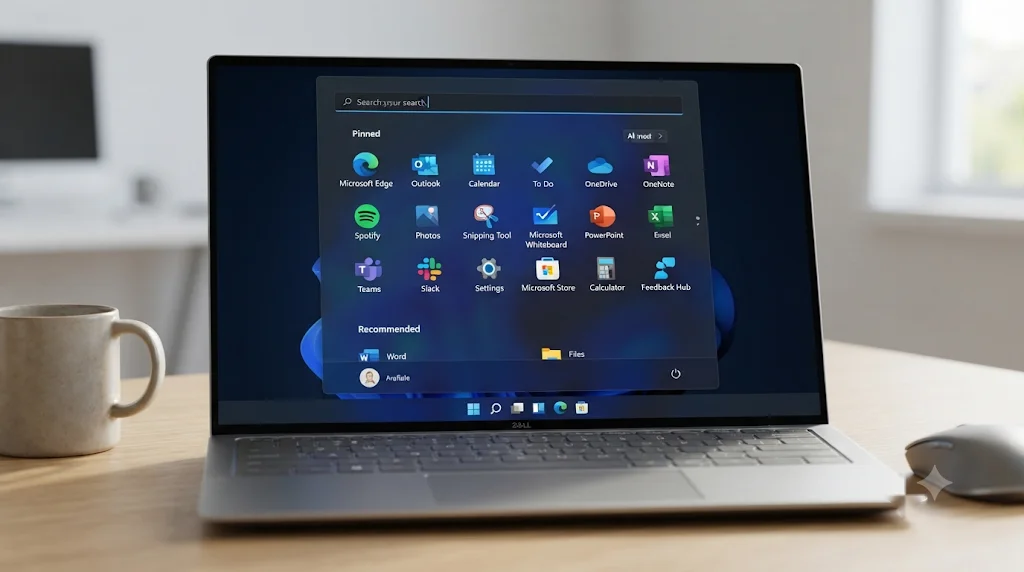
고정 항목 정리로 자주 쓰는 앱을 한눈에 배치하기
시작 메뉴 상단에는 고정된 앱이 나열되어 있습니다. 이 영역을 정리하는 것만으로도 실행 속도가 눈에 띄게 빨라집니다. 자주 쓰는 앱을 상단에 고정해 두는 것만으로 실행 시간을 크게 줄일 수 있습니다.
앱을 고정하려면 시작 메뉴를 열고 ‘모든 앱’에서 원하는 프로그램을 찾은 뒤 마우스 오른쪽 버튼을 누르면 됩니다. 이후 ‘시작 화면에 고정’을 선택하면 됩니다.
반대로 사용하지 않는 앱은 ‘고정 해제’로 빼 두면 화면이 한결 단정해집니다. 드래그로 순서를 바꿀 수도 있어 자주 쓰는 앱을 왼쪽 위에 두는 것이 좋습니다.
- ✔ 가장 많이 쓰는 앱 3~6개를 고정 항목에 등록했는지 확인하기
- ✔ 사용하지 않는 고정 앱은 ‘고정 해제’로 정리하기
고정 항목 정리로 자주 쓰는 앱을 한눈에 배치하기
설정 앱에서 추천 항목과 최근 파일 표시 여부 조정하기
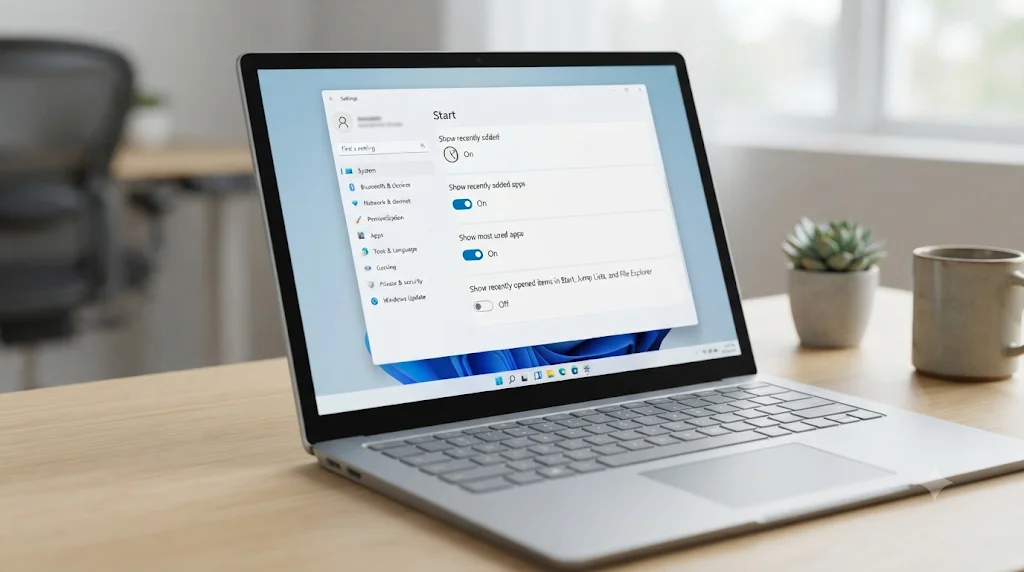
시작 메뉴 하단에는 추천 항목과 최근 파일 목록이 표시됩니다. 편리하지만 원하지 않는 기록이 노출될 수 있습니다. 최근 파일과 추천 항목 표시를 꺼 두면 개인 사용 기록 노출을 효과적으로 줄일 수 있습니다.
설정 앱을 열고 ‘개인 설정’에서 ‘시작’으로 들어가면 관련 항목을 조정할 수 있습니다. ‘최근에 추가된 앱 표시’, ‘시작, 점프 목록 및 파일 탐색기에서 최근에 연 항목 표시’ 등을 필요에 따라 끄면 됩니다.
공용 PC를 쓰거나 화면을 누군가에게 자주 보여 주는 환경이라면 이 설정을 꺼 두는 것이 개인정보 보호에도 도움이 됩니다.
- ✔ ‘개인 설정 > 시작’ 메뉴에 들어가 표시 항목 확인하기
- ✔ 공용 PC라면 최근 항목 표시를 꺼 두었는지 점검하기
설정 앱에서 추천 항목과 최근 파일 표시 여부 조정하기
테마와 색상 변경으로 시작 메뉴의 분위기 바꾸기
다크 모드와 강조 색을 적용해 시작 메뉴 색감 바꾸기
시작 메뉴의 색감은 테마 설정으로 간단히 바꿀 수 있습니다. 어두운 배경은 눈의 피로를 줄이고 화면을 차분하게 보이게 해 줍니다. 다크 모드와 강조 색을 함께 적용하면 시작 메뉴의 분위기를 손쉽게 바꿀 수 있습니다.
설정 앱의 ‘개인 설정 > 색’에서 ‘모드 선택’을 ‘어둡게’로 바꾸면 다크 모드가 적용됩니다. 이어서 ‘강조 색’에서 원하는 색을 고르면 시작 메뉴와 작업 표시줄에 색이 반영됩니다.
‘시작 메뉴 및 작업 표시줄에 강조 색 표시’ 옵션을 켜면 색상 적용 범위가 넓어집니다. 자신의 작업 환경과 어울리는 색을 몇 가지 시험해 보는 것을 권장합니다.
- ✔ ‘개인 설정 > 색’에서 모드를 ‘어둡게’로 설정하기
- ✔ 강조 색과 ‘시작 메뉴 및 작업 표시줄에 강조 색 표시’ 옵션 확인하기
📊 한눈에 보는 핵심 총정리
💡
윈도우 11 시작 메뉴, 나만의 스타일로 꾸미는 실용적인 팁 3가지
| 구분 | 핵심 요약 | 실천 팁 및 기대 효과 |
|---|---|---|
| 고정 항목 정리로 자주 쓰는 앱을 한눈에 배치하기 | 자주 쓰는 앱을 상단에 고정해 실행 동선을 줄입니다. | 3~6개만 고정하면 실행 시간이 줄고 화면이 단정해집니다. |
| 설정 앱에서 추천 항목과 최근 파일 표시 여부 조정하기 | ‘개인 설정 > 시작’에서 추천 및 최근 항목 표시를 조정합니다. | 불필요한 기록 노출을 막아 개인정보 보호에 도움이 됩니다. |
| 다크 모드와 강조 색을 적용해 시작 메뉴 색감 바꾸기 | ‘개인 설정 > 색’에서 다크 모드와 강조 색을 설정합니다. | 눈의 피로를 줄이고 작업 환경의 분위기를 새롭게 바꿀 수 있습니다. |
※ 본 표는 핵심 내용을 한눈에 비교할 수 있도록 실시간 요약 정리된 데이터입니다.
Q. 시작 메뉴에 고정한 앱이 자꾸 사라지는데 어떻게 해야 하나요?
고정 항목이 사라지는 경우는 대부분 앱 업데이트나 재설치 과정에서 발생합니다. 앱을 다시 실행한 뒤 ‘모든 앱’에서 찾아 ‘시작 화면에 고정’을 다시 선택하면 됩니다.
Q. 시작 메뉴를 왼쪽 정렬로 바꿀 수 있나요?
네, 가능합니다. 설정 앱의 ‘개인 설정 > 작업 표시줄 > 작업 표시줄 동작’에서 맞춤 옵션을 찾아 ‘맨 왼쪽’을 선택하면 아이콘과 시작 메뉴가 왼쪽에 배치됩니다.
Q. 다크 모드를 켰는데 일부 앱만 밝게 보입니다. 왜 그런가요?
다크 모드는 윈도우 시스템 요소에 우선 적용되며, 일부 앱은 자체 테마 설정을 따로 갖고 있습니다. 해당 앱의 설정 메뉴에서 테마를 어둡게 바꾸면 통일된 화면을 얻을 수 있습니다.
시작 메뉴는 작은 설정 변화만으로도 사용 편의와 만족도를 크게 높일 수 있는 공간입니다. 오늘 소개한 고정 항목 정리, 표시 항목 조정, 다크 모드와 강조 색 적용을 하나씩 따라 해 보시고, 나에게 가장 편한 모습을 찾아 보시기 바랍니다. 여러분의 PC가 더 익숙하고 편안한 작업 공간이 되기를 바랍니다.