오늘도 업무와 일상에 바쁘게 쫓기며 하루를 보내고 계시는 분들이 많을 것입니다. 출장지나 외근 중에 급하게 문서를 출력해야 하는데 사무실 프린터 앞에 있지 않아 난감했던 경험, 한 번쯤은 있으실 겁니다. 이번 글에서는 이런 순간을 든든하게 해결해 줄 클라우드 프린팅의 실용적인 활용법을 차근차근 짚어 보겠습니다.
프린터는 더 이상 특정 책상 옆에만 머무는 장비가 아닙니다. 인터넷에 연결된 프린터라면 스마트폰, 노트북, 클라우드 저장소만 있으면 어디서든 문서를 보내 출력할 수 있습니다. 이를 흔히 클라우드 프린팅이라고 부릅니다. 복잡한 설정 없이도 기본 원리만 이해하면 누구나 손쉽게 활용할 수 있으며, 이번 글에서는 실생활에서 바로 적용 가능한 세 가지 방법을 소개합니다.
어디서든 문서를 출력하는 클라우드 프린팅 스마트 활용법 3가지
30초 핵심 요약 (Key Takeaways)
- 제조사 전용 앱과 이메일 출력, 클라우드 저장소 연동이라는 세 가지 방식만 익혀도 외부에서 문서 출력 문제를 대부분 해결할 수 있습니다.
- 출력 기능을 외부에 열어 둘 때는 계정 보안과 인증 설정을 반드시 함께 확인해야 개인정보 유출을 막을 수 있습니다.
- 이 세 가지 방법을 상황에 맞게 골라 쓰면 출장과 재택근무 환경에서도 출력 업무를 끊김 없이 처리할 수 있습니다.
목차
스마트폰과 이메일로 문서를 출력하는 방법
제조사 전용 앱으로 외부에서 원격 출력하기
프린터 제조사들은 대부분 자체 모바일 앱을 제공합니다. 이 앱을 이용하면 사무실 밖에서도 원격으로 출력 명령을 내릴 수 있습니다. 제조사 전용 앱을 프린터 계정에 등록하면 외부에서도 스마트폰으로 간편하게 원격 출력할 수 있습니다.
앱을 설치한 뒤 프린터를 계정에 등록하면 스마트폰 사진이나 PDF 파일을 바로 선택해 출력할 수 있습니다. 설정 과정도 대체로 화면 안내에 따라 간단하게 진행됩니다.
외부에서 출력할 때는 프린터가 인터넷에 연결되어 있고 전원이 켜져 있어야 합니다. 이 두 가지 조건만 확인해도 대부분의 출력 실패를 예방할 수 있습니다.
- ✔ 제조사 공식 앱을 설치하고 프린터를 계정에 등록했는지 확인합니다.
- ✔ 프린터가 켜져 있고 인터넷에 연결되어 있는지 점검합니다.
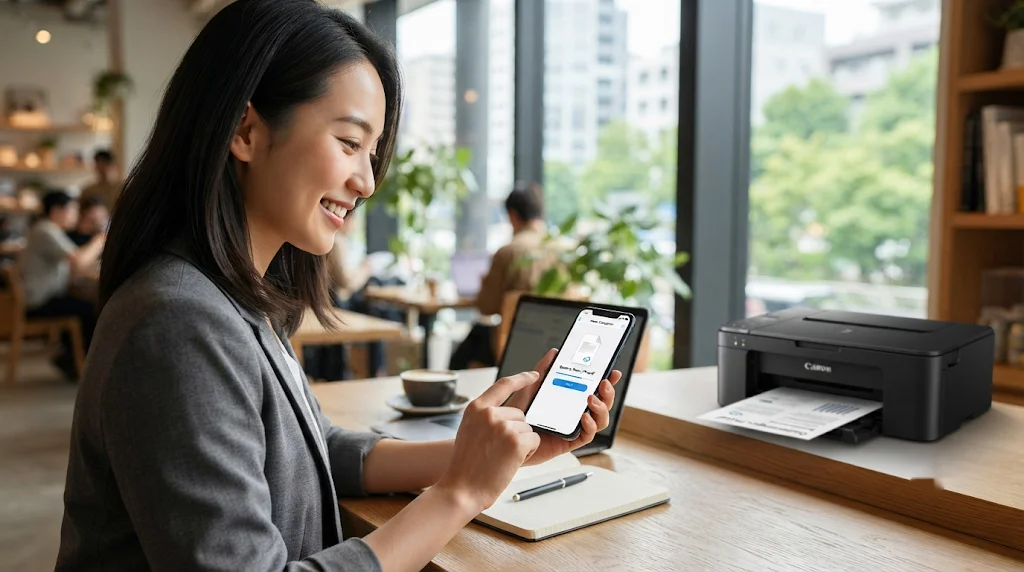
제조사 전용 앱으로 외부에서 원격 출력하기
이메일 주소로 문서를 보내 자동 출력하기
일부 프린터는 전용 이메일 주소를 부여해 문서를 메일로 보내면 자동으로 출력되는 기능을 지원합니다. 별도의 앱 없이도 메일 한 통으로 출력이 가능해 매우 편리합니다. 프린터 전용 이메일 주소로 파일을 보내면 별도 앱 없이도 자동으로 출력되며, 발신자 제한 설정이 필수입니다.
이 기능을 사용하려면 프린터에 할당된 주소를 확인하고, 허용된 발신자 목록을 미리 설정해 두는 것이 좋습니다. 그래야 허가되지 않은 사람이 임의로 출력하는 상황을 막을 수 있습니다.
첨부 파일은 PDF나 이미지 형식이 가장 안정적으로 출력됩니다. 문서 크기와 용지 설정도 함께 확인하면 출력 품질을 높일 수 있습니다.
- ✔ 프린터에 할당된 전용 이메일 주소를 확인합니다.
- ✔ 허용된 발신자 목록을 본인 계정으로 제한합니다.
- ✔ 첨부 파일을 PDF 형식으로 변환해 보냅니다.
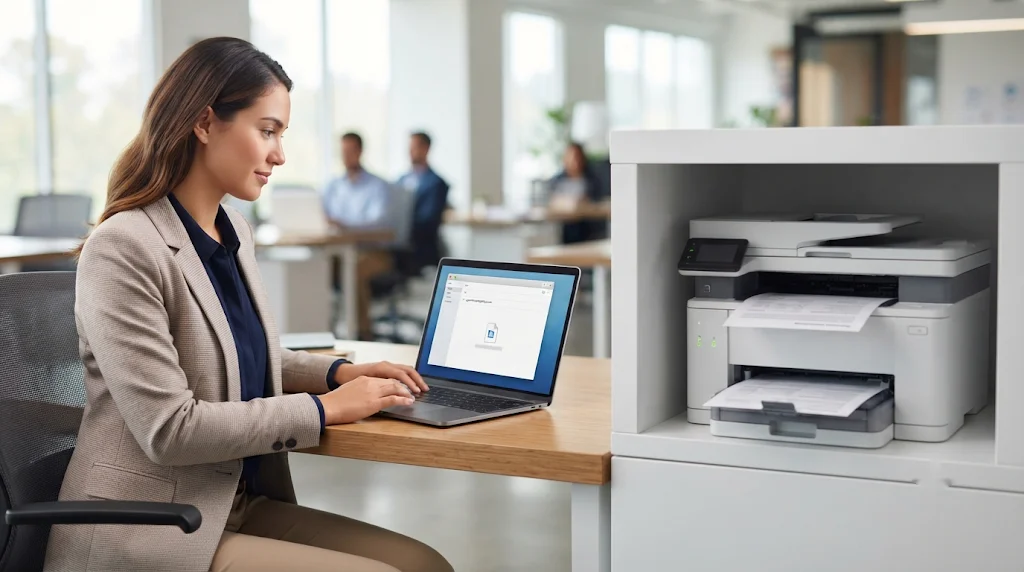
이메일 주소로 문서를 보내 자동 출력하기
클라우드 저장소를 연동한 출력 방식과 보안 관리
클라우드 저장소의 파일을 프린터로 직접 출력하기
구글 드라이브, 드롭박스, 원드라이브 같은 클라우드 저장소에 보관한 파일도 프린터로 직접 보낼 수 있습니다. 파일을 따로 내려받을 필요가 없어 작업 흐름이 훨씬 단순해집니다. 클라우드 저장소를 프린터에 연동하면 파일을 내려받지 않고도 바로 출력할 수 있으며, 이중 인증으로 계정 보안을 강화해야 합니다.
많은 최신 프린터는 저장소 연동 기능을 지원하며, 프린터 화면이나 전용 앱에서 계정을 연결하면 저장된 문서 목록을 바로 불러올 수 있습니다. 한 번 연결해 두면 이후에는 반복 작업 없이 사용할 수 있습니다.
보안 측면에서는 이중 인증을 설정하고 사용하지 않는 기기의 접근 권한을 주기적으로 해제하는 습관이 중요합니다. 공용 장소에서는 출력 후 기록과 저장 연결을 반드시 정리해 두는 것이 안전합니다.
- ✔ 프린터가 지원하는 클라우드 저장소 종류를 확인합니다.
- ✔ 저장소 계정에 이중 인증을 설정합니다.
- ✔ 사용하지 않는 기기의 접근 권한을 정기적으로 점검합니다.
📊 한눈에 보는 핵심 총정리
💡
어디서든 문서를 출력하는 클라우드 프린팅 스마트 활용법 3가지
| 구분 | 핵심 요약 | 실천 팁 및 기대 효과 |
|---|---|---|
| 제조사 전용 앱으로 외부에서 원격 출력하기 | 전용 앱으로 프린터를 등록하면 외부에서도 스마트폰으로 출력할 수 있습니다. | 프린터 전원과 네트워크 상태를 먼저 확인하면 출력 실패를 줄일 수 있습니다. |
| 이메일 주소로 문서를 보내 자동 출력하기 | 프린터 전용 이메일로 파일을 보내면 별도 앱 없이 자동으로 출력됩니다. | 허용 발신자를 본인으로 제한하면 무단 출력과 정보 유출을 예방할 수 있습니다. |
| 클라우드 저장소의 파일을 프린터로 직접 출력하기 | 저장소를 프린터에 연동하면 파일을 내려받지 않고 바로 출력할 수 있습니다. | 이중 인증을 설정하고 미사용 기기를 해제하면 계정 보안을 크게 강화할 수 있습니다. |
※ 본 표는 핵심 내용을 한눈에 비교할 수 있도록 실시간 요약 정리된 데이터입니다.
Q. 프린터가 외부에서 인식되지 않는 이유는 무엇인가요?
대부분 프린터가 꺼져 있거나 인터넷에 연결되지 않은 상태입니다. 프린터의 전원과 무선 연결 상태를 먼저 확인한 뒤, 제조사 앱에서 계정 등록이 제대로 되어 있는지 점검해 보시기 바랍니다.
Q. 이메일 출력 기능은 누구나 사용할 수 있나요?
아닙니다. 보안을 위해 허용된 발신자만 출력할 수 있도록 제한하는 것이 일반적입니다. 본인 메일 주소를 허용 목록에 등록해 두면 안전하게 사용할 수 있습니다.
Q. 클라우드 저장소 연동 시 개인정보가 노출될 위험은 없나요?
계정 관리를 소홀히 하면 위험이 생길 수 있습니다. 이중 인증을 설정하고 사용하지 않는 기기의 연결을 정기적으로 해제하며, 공용 프린터에서는 출력 후 계정 연결을 끊는 습관을 들이시는 것이 좋습니다.
지금까지 제조사 앱, 이메일 출력, 클라우드 저장소 연동이라는 세 가지 클라우드 프린팅 방법을 살펴보았습니다. 자신의 업무 환경과 장비에 맞는 방식을 하나씩 적용해 보시면 출장이나 재택 상황에서도 출력 걱정을 크게 덜 수 있습니다. 보안 설정만 꼼꼼히 챙기신다면 훨씬 편리하고 안전하게 프린터를 활용하실 수 있을 것입니다.