메신저 알림이 쉴 새 없이 울리는 하루를 보내고 계신 분이라면 이 글이 반가우실 겁니다. 업무 메시지를 놓치지 않으려다 보면 어느새 집중의 흐름이 끊기고, 퇴근 무렵에는 정작 한 일이 없다는 느낌이 들기도 합니다. 저 역시 같은 고민을 겪으며 슬랙 설정을 하나씩 손봤던 경험이 있습니다. 그 과정에서 얻은 실질적인 방법을 차근차근 정리해 보겠습니다.
업무 협업 도구로 슬랙을 사용하는 기업이 늘면서 채널 수와 메시지 양도 함께 증가하고 있습니다. 그러나 대부분의 알림이 기본 설정 그대로 울리면서 중요한 업무와 사소한 대화가 뒤섞이는 경우가 많습니다. 알림 한 번이 흐름을 끊고, 다시 몰입하기까지 생각보다 긴 시간이 필요하다는 점도 잘 알려져 있습니다. 이 글에서는 알림의 구조를 정리하고 집중 시간을 확보하는 설정법 세 가지를 소개합니다.
슬랙 알림 폭탄 끄고 집중력 되찾는 설정법 3가지
30초 핵심 요약 (Key Takeaways)
- 채널별 알림 범위를 전체 메시지에서 멘션 중심으로 바꾸는 것이 가장 효과적인 첫걸음입니다.
- 방해 금지 시간을 업무 일정에 맞춰 예약해 두면 깜빡 잊어도 알림이 자동으로 제어됩니다.
- 불필요한 알림을 줄이면 하루 중 집중할 수 있는 시간이 늘어나고 업무 피로도도 함께 낮아집니다.
목차
슬랙 알림 구조 정리하기
채널별 알림 설정으로 불필요한 메시지 차단하기
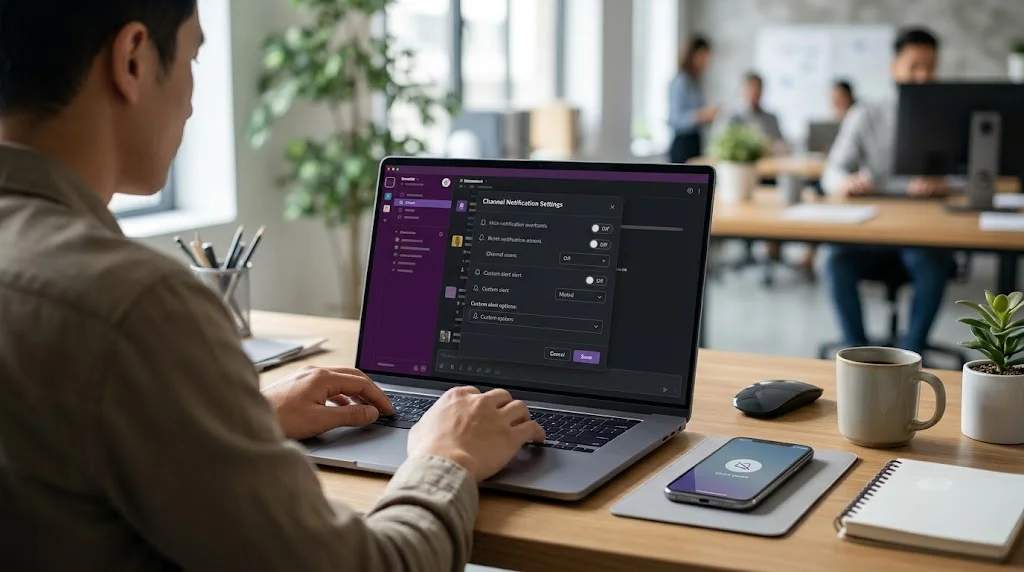
슬랙 알림이 많이 울리는 이유는 대부분 채널의 기본 설정이 모든 새 메시지를 알리도록 되어 있기 때문입니다. 참여만 해 둔 채널에서도 메시지가 올라올 때마다 알림이 뜨는 셈입니다. 채널별 알림 수준을 나누는 것만으로도 불필요한 알림의 상당 부분을 걸러낼 수 있습니다.
채널마다 알림 수준을 따로 정하면 이 문제를 크게 줄일 수 있습니다. 자주 확인해야 하는 채널은 모든 메시지를, 참고용 채널은 멘션만 받도록 나누는 방식이 효과적입니다.
나머지 채널은 알림을 끄고 정해진 시간에 직접 확인하는 습관을 들이는 것이 좋습니다. 읽지 않은 메시지는 사이드바에 남아 있으므로 놓칠 걱정이 적습니다.
- 매시간 확인해야 하는 채널을 3개 이내로 추려 두었는가
- 참고용 채널과 공지 채널의 알림 수준을 멘션 또는 끔으로 변경했는가
- 읽지 않은 채널을 정해진 시간에 한꺼번에 확인하는 습관을 정했는가
채널별 알림 설정으로 불필요한 메시지 차단하기
멘션과 키워드 알림만 남기는 세부 설정법
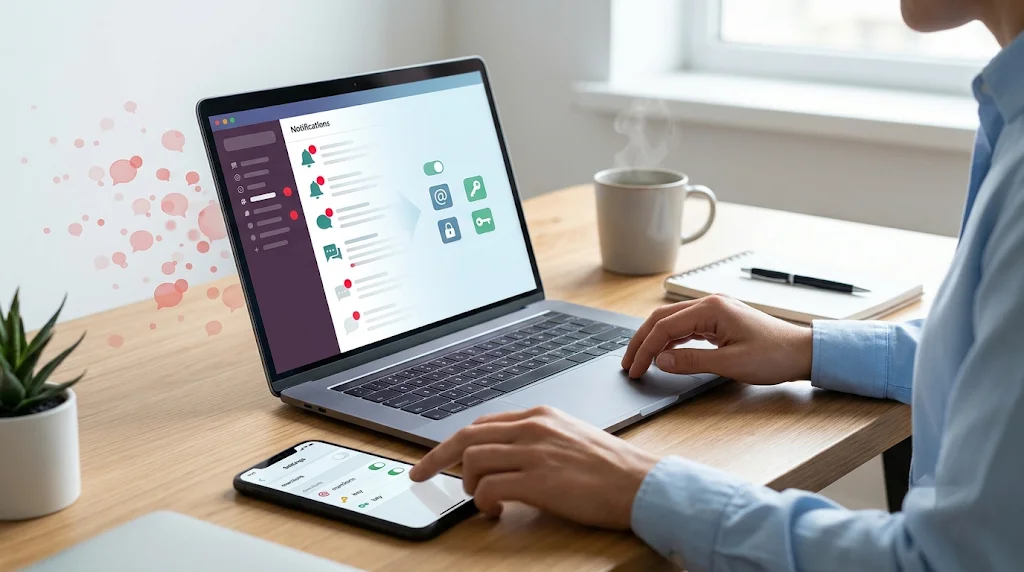
채널 알림을 정리했다면 이제 어떤 메시지가 나를 호출하는지 세밀하게 나눌 차례입니다. 슬랙은 개인 멘션, 그룹 멘션, 채널 전체 멘션을 구분해 알림을 받을 수 있도록 지원합니다. 개인 멘션과 핵심 키워드만 남겨 두면 나와 직접 관련된 메시지에만 반응할 수 있습니다.
@channel이나 @here는 많은 사람에게 동시에 알림을 보내므로 정말 긴급한 상황에서만 사용하는 것이 바람직합니다. 받는 입장에서도 이러한 멘션을 즉시 확인해야 하는지 기준을 세워 두면 좋습니다.
자신의 이름이나 프로젝트명, 자주 확인하는 업무 용어를 키워드로 등록하면 관련 대화만 골라 받을 수 있습니다. 키워드 목록은 업무 변화에 맞춰 수시로 수정하는 것이 좋습니다.
- 개인 멘션과 프로젝트명, 담당 업무 키워드를 등록했는가
- @channel과 @here 알림을 받는 빈도를 점검했는가
- 키워드 목록을 월 1회 정도 점검하고 불필요한 항목을 삭제했는가
멘션과 키워드 알림만 남기는 세부 설정법
집중 시간 확보를 위한 업무 환경 설정
방해 금지 모드와 업무 시간 예약 설정하기
알림 설정을 정리해도 집중이 어려운 이유는 업무 시간 외에도 메시지가 계속 도착하기 때문입니다. 방해 금지 모드를 활용하면 정해진 시간에만 알림을 멈출 수 있습니다. 방해 금지 시간을 예약해 두면 의지에 기대지 않고도 집중 시간을 자동으로 확보할 수 있습니다.
예를 들어 오전 9시부터 11시까지를 집중 시간으로 지정하면 그 사이에는 알림이 자동으로 꺼집니다. 자주 연락해야 하는 사람이 있다면 예외 적용 가능 여부를 함께 확인해 두는 것도 방법입니다.
퇴근 후나 주말에도 같은 방식으로 방해 금지 시간을 예약해 두면 업무와 개인 시간을 구분하는 데 도움이 됩니다. 설정 메뉴의 위치는 앱 버전에 따라 조금씩 다를 수 있으니 참고하시기 바랍니다.
- 하루 중 집중이 필요한 시간대를 방해 금지 시간으로 예약했는가
- 퇴근 후와 주말의 알림 정책을 별도로 설정했는가
- 예약 시간이 업무 흐름과 맞는지 일주일 정도 지켜보고 조정했는가
📊 한눈에 보는 핵심 총정리
💡
슬랙 알림 폭탄 끄고 집중력 되찾는 설정법 3가지
| 구분 | 핵심 요약 | 실천 팁 및 기대 효과 |
|---|---|---|
| 채널별 알림 설정으로 불필요한 메시지 차단하기 | 채널마다 알림 수준을 나누어 중요하지 않은 메시지를 걸러내는 방법 | 참고용 채널을 ‘멘션만’ 또는 ‘끔’으로 바꾸면 알림 수가 눈에 띄게 줄어듭니다. |
| 멘션과 키워드 알림만 남기는 세부 설정법 | 개인 멘션과 핵심 키워드만 받도록 알림 범위를 좁히는 방법 | 키워드를 5개 안팎으로 관리하면 나와 관련된 대화만 빠르게 확인할 수 있습니다. |
| 방해 금지 모드와 업무 시간 예약 설정하기 | 집중 시간대에 알림을 자동으로 멈추도록 예약하는 방법 | 매일 같은 시간대를 예약하면 몰입 시간이 습관처럼 확보됩니다. |
※ 본 표는 핵심 내용을 한눈에 비교할 수 있도록 실시간 요약 정리된 데이터입니다.
Q. 알림을 끄면 중요한 메시지를 놓치지 않을까요?
멘션이나 DM은 알림을 꺼도 슬랙 안에 기록되며, 읽지 않은 메시지 표시로 언제든 확인할 수 있습니다. 중요한 채널만 멘션 알림을 유지하면 누락 위험을 크게 줄일 수 있습니다.
Q. 모바일과 PC의 알림 설정은 따로 적용되나요?
모바일 앱과 데스크톱 앱은 알림 설정을 각각 지정할 수 있는 항목이 있습니다. 두 기기를 함께 사용한다면 양쪽 설정을 모두 점검하는 것이 좋습니다.
Q. 방해 금지 시간에 긴급 연락이 오면 어떻게 해야 하나요?
긴급 연락에 대비해 전화 등 별도의 연락 수단을 함께 정해 두는 것이 현실적입니다. 팀 안에서 긴급 상황의 기준과 연락 방법을 미리 공유해 두면 불안감을 줄일 수 있습니다.
지금까지 채널 알림 정리, 멘션과 키워드 설정, 방해 금지 예약이라는 세 가지 설정법을 살펴보았습니다. 모든 설정을 한꺼번에 바꾸기보다 오늘 한 가지부터 적용해 보시면 부담 없이 변화를 느끼실 수 있습니다. 알림이 줄어든 만큼 여유 있는 업무 흐름이 자연스럽게 자리 잡기를 바랍니다.