스마트폰을 손에서 놓지 않는 자녀를 바라보며 한숨을 쉬어 보신 적이 있으신가요? 많은 부모님이 같은 고민을 안고 계십니다. 오늘은 아이폰과 안드로이드 기기에서 사용 시간을 현명하게 관리하는 방법을 차근차근 정리해 드리겠습니다.
어린 자녀에게 스마트폰은 공부 도구이자 놀이 공간이지만, 지나치게 오래 사용하면 수면이나 학습 습관에 문제가 생길 수 있습니다. 그렇다고 무작정 빼앗는 방식은 갈등만 키우기 쉽습니다. 운영체제가 기본으로 제공하는 자녀 보호 기능을 활용하면 부모와 아이가 합의한 범위 안에서 사용 시간을 자연스럽게 조절할 수 있습니다. 이 글에서는 기기별 기본 설정과 원격 관리 방법을 순서대로 살펴보겠습니다.
자녀 스마트폰 사용 시간 제한 설정법 3가지: 아이폰과 안드로이드 연동 관리 가이드
30초 핵심 요약 (Key Takeaways)
- 아이폰은 스크린 타임, 안드로이드는 패밀리 링크를 활용하면 별도 앱 설치 없이도 자녀의 앱 사용 시간을 제한할 수 있습니다.
- 설정 전에 자녀와 사용 규칙을 먼저 정하고, 기기 암호를 보호자만 알고 있도록 관리하는 것이 실효성을 높이는 핵심입니다.
- 보호자 기기에서 사용 기록을 주기적으로 점검하면 자녀의 생활 습관을 파악하고 건강한 디지털 습관을 함께 만들어 갈 수 있습니다.
목차
기기별 기본 사용 시간 제한 설정 방법
아이폰 스크린 타임으로 자녀 앱 사용 시간 제한하기
아이폰에서는 ‘스크린 타임’ 기능으로 자녀가 사용하는 앱별 하루 사용 한도를 지정할 수 있습니다. 아이폰 스크린 타임은 앱별 사용 한도를 분 단위로 지정할 수 있어 가장 세밀한 제어가 가능합니다.
설정 메뉴에서 ‘스크린 타임’을 연 뒤 ‘가족 구성원 추가’ 또는 자녀 기기 설정을 선택하면 준비가 끝납니다.
이후 ‘앱 제한’에서 게임이나 동영상 앱을 고르고 하루 허용 시간을 분 단위로 입력하면 됩니다.
한도에 도달하면 해당 앱이 잠기며, 자녀가 추가 시간을 요청할 경우 보호자 암호로만 승인할 수 있습니다.
- 자녀 기기가 같은 Apple 계정 가족 공유 그룹에 포함되어 있는지 확인하기
- 게임과 동영상 등 주로 쓰는 앱을 기준으로 일일 한도 정하기
- 스크린 타임 암호를 보호자만 아는 안전한 곳에 기록하기
아이폰 스크린 타임으로 자녀 앱 사용 시간 제한하기
안드로이드 패밀리 링크로 일일 사용 한도 정하기
안드로이드 기기에서는 구글이 제공하는 ‘패밀리 링크’ 앱을 설치해 자녀 계정을 연결하는 방식을 사용합니다. 패밀리 링크는 일일 한도와 취침 시간을 함께 설정할 수 있어 생활 리듬 관리에 특히 유용합니다.
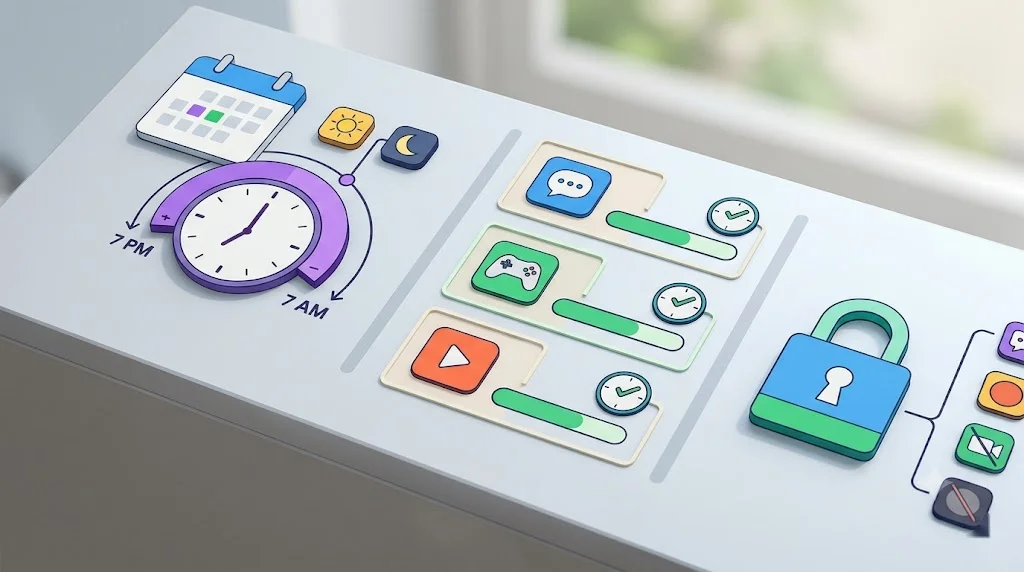
보호자 기기에서 자녀 계정을 추가한 뒤 ‘일일 사용 한도’를 선택하면 요일별로 허용 시간을 다르게 설정할 수 있습니다.
취침 시간을 지정하면 설정한 시간에 기기가 자동으로 잠기므로 밤늦은 사용을 줄이는 데 효과적입니다.
기기 제조사나 안드로이드 버전에 따라 메뉴 이름이 다를 수 있으니 설정 전 최신 안내를 함께 확인하시기 바랍니다.
- 보호자와 자녀 기기 모두에 패밀리 링크 앱이 설치되어 있는지 확인하기
- 요일별 일일 사용 한도와 취침 시간을 자녀와 함께 정하기
- 기기 잠금 설정을 보호자만 변경할 수 있도록 점검하기

안드로이드 패밀리 링크로 일일 사용 한도 정하기
원격 관리로 사용 기록을 확인하고 조정하는 방법
보호자 기기에서 사용 기록을 점검하고 제한 시간을 조정하는 요령
기본 제한 설정을 마쳤다면 이제는 보호자 기기에서 사용 기록을 주기적으로 살펴볼 차례입니다. 사용 기록은 자녀를 감시하기 위함이 아니라 대화의 출발점으로 활용할 때 가장 큰 효과를 냅니다.
아이폰은 가족 공유 설정의 스크린 타임 보고서에서, 안드로이드는 패밀리 링크의 활동 메뉴에서 앱별 사용 시간을 확인할 수 있습니다.
기록을 보며 특정 앱에 과도하게 시간을 쓰고 있다면 한도를 낮추거나 대체 활동을 함께 제안하는 것이 좋습니다.
한 번에 크게 바꾸기보다 한두 주 단위로 조금씩 조정하는 방식이 자녀의 수용도를 높여 줍니다.
- 주 1회 앱별 사용 시간 보고서를 함께 점검하기
- 사용 시간이 많은 앱의 한도를 필요에 따라 조정하기
- 자녀와 조정 사유를 짧게 공유하고 합의하기
📊 한눈에 보는 핵심 총정리
💡
자녀 스마트폰 사용 시간 제한 설정법 3가지: 아이폰과 안드로이드 연동 관리 가이드
| 구분 | 핵심 요약 | 실천 팁 및 기대 효과 |
|---|---|---|
| 아이폰 스크린 타임으로 자녀 앱 사용 시간 제한하기 | 가족 공유 설정 후 앱별 일일 사용 한도를 분 단위로 지정합니다. | 보호자 암호를 안전하게 관리하면 무분별한 추가 사용을 막을 수 있습니다. |
| 안드로이드 패밀리 링크로 일일 사용 한도 정하기 | 요일별 사용 한도와 취침 시간을 설정해 기기를 자동으로 잠급니다. | 평일과 주말을 구분하면 생활 리듬이 안정되고 수면 시간이 확보됩니다. |
| 보호자 기기에서 사용 기록을 점검하고 제한 시간을 조정하는 요령 | 주기적으로 사용 보고서를 확인하고 필요에 따라 한도를 조정합니다. | 자녀와 함께 기록을 살피면 대화가 늘고 건강한 디지털 습관이 자리 잡습니다. |
※ 본 표는 핵심 내용을 한눈에 비교할 수 있도록 실시간 요약 정리된 데이터입니다.
Q. 자녀가 제한 시간을 자주 우회하면 어떻게 해야 하나요?
우회 방법을 막기 위해 기기 암호와 설정 변경 권한을 보호자만 갖도록 관리하는 것이 우선입니다. 아울러 우회가 반복되는 이유를 자녀와 대화하며 파악하면 근본적인 해결에 도움이 됩니다.
Q. 아이폰과 안드로이드가 섞여 있는 가족도 관리할 수 있나요?
네, 가능하지만 기기마다 사용하는 기능이 다르므로 각 운영체제의 기본 기능을 따로 설정해야 합니다. 자녀 기기의 운영체제에 맞춰 스크린 타임 또는 패밀리 링크를 각각 활용하시면 됩니다.
Q. 제한 시간은 몇 살부터 어느 정도가 적당한가요?
연령과 생활 패턴에 따라 차이가 있으므로 정해진 기준은 없습니다. 학업과 수면에 지장이 없는 범위에서 시작해 자녀의 상황을 보며 점진적으로 조정하는 방식을 권장합니다.
스마트폰 사용 시간 관리는 기기 설정 하나로 끝나지 않고, 자녀와 함께 규칙을 만들고 기록을 나누는 과정에서 완성됩니다. 오늘 소개해 드린 방법 중 우리 가족에게 맞는 기능부터 차근차근 적용해 보시기 바랍니다. 작은 변화가 쌓이면 자녀의 디지털 습관도 분명히 달라질 것입니다.