반갑습니다. IT 기기와 하드웨어 규격을 알기 쉽게 풀어 설명해 드리는 테친입니다. 새로 구입한 모니터 상자를 열었을 때 모양이 비슷한 케이블이 두 종류 들어 있어 어떤 단자에 꽂아야 할지 망설였던 경험이 한 번쯤 있으실 것입니다. 작은 케이블 선택 하나가 화면 화질과 부드러움을 크게 좌우하므로 기초부터 차근차근 짚어보겠습니다.
최근 출시되는 고성능 모니터는 대부분 HDMI와 DP(DisplayPort) 단자를 함께 지원합니다. 겉보기에는 화면을 전송하는 단순한 연결선처럼 보이지만 내부 전송 대역폭과 지원 기술 체계는 전혀 다릅니다. 사용하는 기기와 목적에 맞는 케이블을 올바르게 선택해야 모니터가 지닌 본래 성능을 온전히 발휘할 수 있습니다.
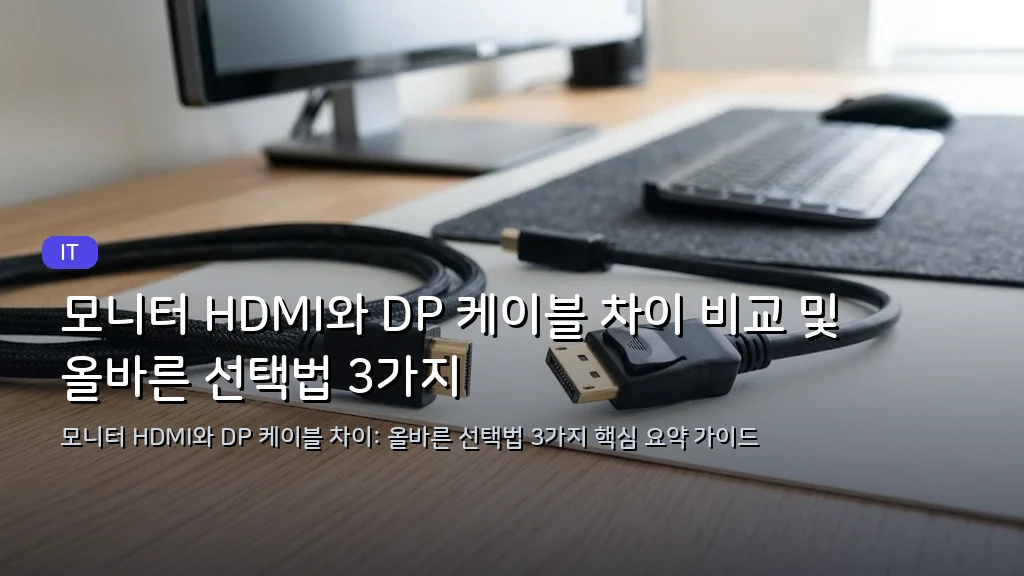
모니터 HDMI와 DP 케이블 차이 비교 및 올바른 선택법 3가지
30초 핵심 요약 (Key Takeaways)
- 게이밍 PC 환경에서는 높은 대역폭과 화면 찢김 방지 기술을 안정적으로 지원하는 DP 케이블이 우선 추천됩니다.
- 콘솔 게임기나 TV 등 가전제품 기반 영상 기기는 표준 규격인 최신 HDMI 연결이 가장 적합합니다.
- 모니터와 그래픽카드의 세부 버전을 사전에 확인하고 해당 규격을 온전히 지원하는 인증 케이블을 사용해야 합니다.
목차
HDMI와 DisplayPort 기술 규격 및 핵심 성능 차이
1. 고해상도 및 고주사율 출력을 위한 대역폭 요구량 확인
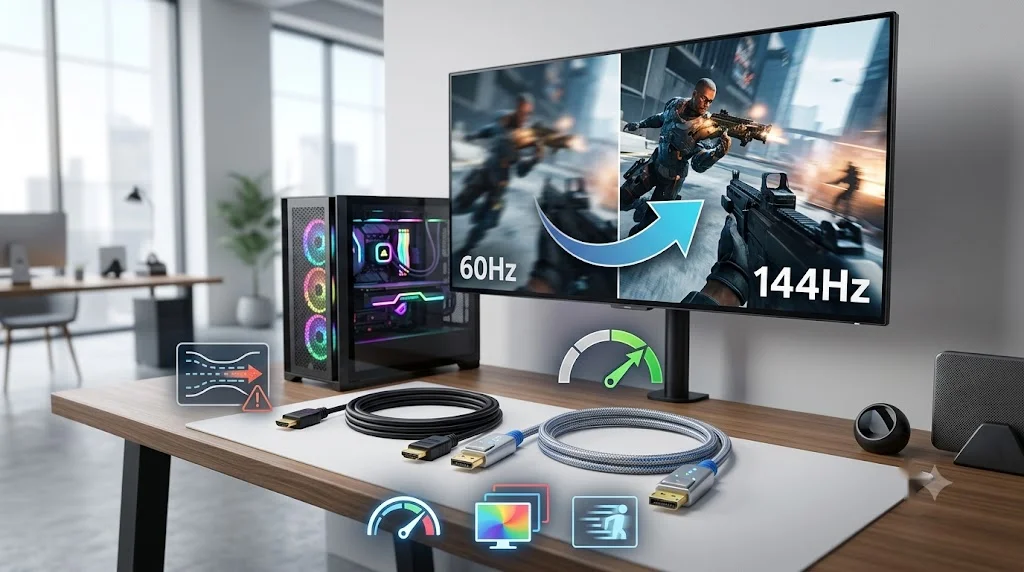
모니터 화면의 해상도가 높아지고 주사율이 올라갈수록 초당 전송해야 하는 데이터양은 급격히 증가합니다. 초고해상도 환경에서 주사율 저하 없이 화면을 전송하려면 규격별 데이터 대역폭 한계를 먼저 확인해야 합니다.
DP 1.4나 DP 2.1 규격은 넓은 데이터 통로를 바탕으로 고주사율 PC 환경에서 탁월한 안정성을 보여줍니다.
HDMI 2.1 역시 48Gbps 수준의 고대역폭을 지원하므로 4K 해상도 144Hz 이상의 고화질 환경을 완벽히 소화합니다.
다만 구형 HDMI 2.0 환경에서는 고주사율 설정이 제한될 수 있으므로 제품 사양표의 대역폭 규격을 반드시 확인해야 합니다.
- 모니터와 그래픽카드의 세부 포트 버전(DP 1.4/2.1, HDMI 2.0/2.1) 확인
- 제조사 정품 또는 공식 인증 마크가 표기된 케이블 사용 여부 확인
1. 고해상도 및 고주사율 출력을 위한 대역폭 요구량 확인
2. 가변 주사율 기술(G-Sync·FreeSync) 호환성 검토
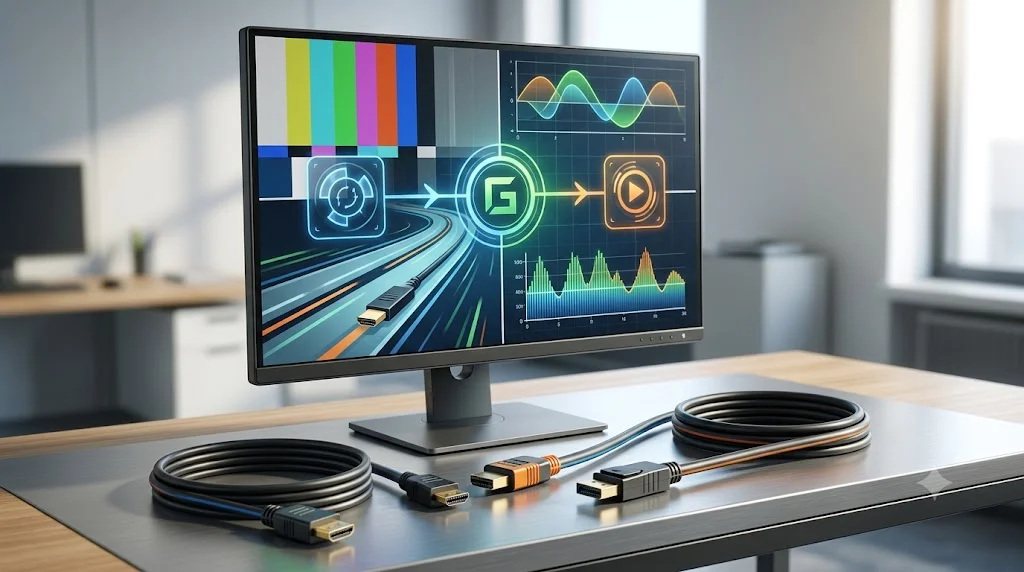
화면이 빠르게 전환될 때 그래픽카드 출력과 모니터 주사율을 실시간으로 일치시키는 가변 주사율 기술은 게이밍 필수 요소입니다. 지싱크 호환 기능을 제약 없이 활용하기 위해서는 전통적으로 호환성이 뛰어난 DP 포트 연결이 안전합니다.
엔비디아의 지싱크 호환(G-Sync Compatible) 기술은 기본적으로 DP 포트 연결을 전제로 설계되었습니다.
최신 HDMI 규격에서도 VRR을 지원하지만 일부 중저가 모니터는 오직 DP 연결 상태에서만 지싱크 작동을 보장합니다.
게임 도중 화면이 갈라지는 티어링 현상이나 끊김을 방지하려면 모니터 제조사가 권장하는 포트를 우선 고려해야 합니다.
- 그래픽 제어판 내 G-Sync / FreeSync 활성화 메뉴 활성화 여부 확인
- 모니터 자체 OSD 설정 메뉴에서 적응형 동기화(Adaptive-Sync) 켜짐 확인
2. 가변 주사율 기술(G-Sync·FreeSync) 호환성 검토
사용 목적과 기기 환경에 맞춘 최적의 연결 가이드
3. 게이밍 PC와 콘솔·영상 기기별 포트 선택 기준
플레이스테이션 5나 엑스박스 시리즈 같은 콘솔 기기는 디스플레이 출력 포트로 오직 HDMI 규격만을 기본 채택하고 있습니다. 콘솔 게임기는 HDMI를 사용하고, 고주사율 게이밍 데스크톱 PC 환경은 DP 포트를 기본으로 연결하는 것이 정석입니다.
따라서 콘솔 게임기나 셋톱박스를 연결할 때는 고민할 필요 없이 HDMI 2.1 규격의 포트를 사용하는 것이 정답입니다.
반면 데스크톱 PC 본체와 모니터를 단독 연결할 때는 부가 설정 충돌이 적은 DP 케이블을 1순위로 두는 편이 좋습니다.
듀얼 모니터를 구성할 때도 메인 게이밍 화면은 DP 포트에 두고 보조 모니터를 HDMI 포트에 할당하면 설정이 깔끔해집니다.
- 콘솔 게임기 연결 시 HDMI 2.1 초고속(Ultra High Speed) 케이블 체결 확인
- PC 듀얼 모니터 구성 시 메인 화면을 그래픽카드 DP 단자에 우선 배정
📊 한눈에 보는 핵심 총정리
💡
모니터 HDMI와 DP 케이블 차이 비교 및 올바른 선택법 3가지
| 구분 | 핵심 요약 | 실천 팁 및 기대 효과 |
|---|---|---|
| 고해상도 및 고주사율 출력을 위한 대역폭 요구량 확인 | 규격별 전송 대역폭에 따라 출력 가능한 해상도와 주사율 한계가 결정됨 | 기기 사양표를 확인해 DP 1.4 이상 또는 HDMI 2.1 인증 케이블을 매칭하여 화질 저하 방지 |
| 가변 주사율 기술(G-Sync·FreeSync) 호환성 검토 | 엔비디아 지싱크 호환 기능은 DP 연결 방식에서 가장 안정적인 호환성을 제공함 | PC 게이밍 모니터는 DP로 연결하여 게임 중 화면 찢김 및 끊김 현상을 완벽하게 차단 |
| 게이밍 PC와 콘솔·영상 기기별 포트 선택 기준 | 콘솔 및 가전 기기는 HDMI 전용이며, 일반 PC 환경은 DP 연결이 기본 권장됨 | 기기별 표준 인터페이스에 맞춰 주 연결 단자를 분리해 멀티 디바이스 환경 최적화 |
※ 본 표는 핵심 내용을 한눈에 비교할 수 있도록 실시간 요약 정리된 데이터입니다.
Q. HDMI 케이블을 사용하면 화질이 DP 케이블보다 떨어지나요?
아닙니다. 디지털 신호 특성상 같은 해상도와 색상 심도(RGB 8bit/10bit)를 지원하는 규격 내에서는 HDMI와 DP 간의 화질 차이가 발생하지 않습니다. 다만 대역폭 부족으로 해상도나 주사율 타협이 생기는 경우에만 차이를 체감하게 됩니다.
Q. DP 케이블 20핀 더미 이슈는 여전히 신경 써야 하나요?
표준 VESA 인증을 받은 정품 케이블이라면 20번 핀(전원 공급 핀)이 비활성화되어 있으므로 걱정하지 않으셔도 됩니다. 비인증 저가형 케이블을 구매할 때만 비정상적인 전압 유입 위험이 있으므로 KC 및 VESA 인증 제품을 권장합니다.
Q. HDMI to DP 변환 케이블이나 젠더를 사용해도 동일한 성능이 나오나요?
변환 젠더는 신호 변환 과정에서 대역폭 손실이나 가변 주사율 기술 미지원 등의 제약이 발생하기 쉽습니다. 변환 젠더 사용은 불가피한 구형 기기 연결용으로만 권장하며, 고주사율 게이밍 환경에서는 단일 규격 직결 케이블을 권장합니다.
모니터 연결 케이블은 화면을 켜는 단순한 부속품을 넘어 고화질 디스플레이의 숨은 성능을 이끌어내는 핵심 도구입니다. 복잡한 이론에 얽매이지 않고 PC에는 DP 케이블을, 콘솔과 영상 기기에는 HDMI를 우선 연결한다는 기본 원칙만 기억해 두셔도 충분합니다. 현재 책상 위 포트 체결 상태를 한 번 점검해 보시고 매끄럽고 쾌적한 화면 출력을 직접 경험해 보시기 바랍니다.