IT 기기와 디스플레이 환경을 최적화해 드리는 테친입니다. 고주사율 게이밍 모니터와 보조 모니터를 함께 연결해 사용하면서, 한쪽 화면에 영상을 띄우는 순간 주 모니터의 게임 프레임이 뚝 떨어지거나 버벅거리는 현상을 겪어보신 경험이 있으실 겁니다. 많은 분들이 그래픽카드 성능 부족으로 오해하시지만, 이는 윈도우 창 관리자의 프레임 동기화 충돌로 인해 발생하는 대표적인 구조적 문제입니다.
메인 모니터로 144Hz나 240Hz의 고주사율 화면을 즐기면서 보조 모니터로 60Hz 환경에서 웹 서핑이나 인터넷 방송을 시청하는 구성은 오늘날 매우 흔한 작업 환경입니다. 하지만 운영체제의 그래픽 파이프라인이 서로 다른 두 주사율을 동시에 렌더링하는 과정에서 동기화 신호가 꼬여 화면 끊김(마이크로 스터터링)이 빈번하게 발생합니다. 복잡한 부품 교체 없이 운영체제 설정과 디스플레이 옵션 조율만으로 이 병목 현상을 말끔히 해소할 수 있는 3가지 핵심 해법을 제시해 드립니다.
듀얼 모니터 주사율 차이로 인한 화면 버벅임 및 렉 완벽 해결법 3가지
30초 핵심 요약 (Key Takeaways)
- 윈도우 하드웨어 가속 GPU 일정 예약 설정을 점검하여 그래픽 자원 스케줄링 병목을 즉시 해소합니다.
- 보조 모니터에서 실행되는 브라우저 및 앱의 하드웨어 가속을 꺼 프레임 강제 동기화 간섭을 차단합니다.
- 주사율 비율을 정수 배수로 정렬하고 가변 주사율 기술의 적용 범위를 전체 화면 전용으로 최적화합니다.
목차
운영체제 및 응용프로그램 가속 기능 재설정
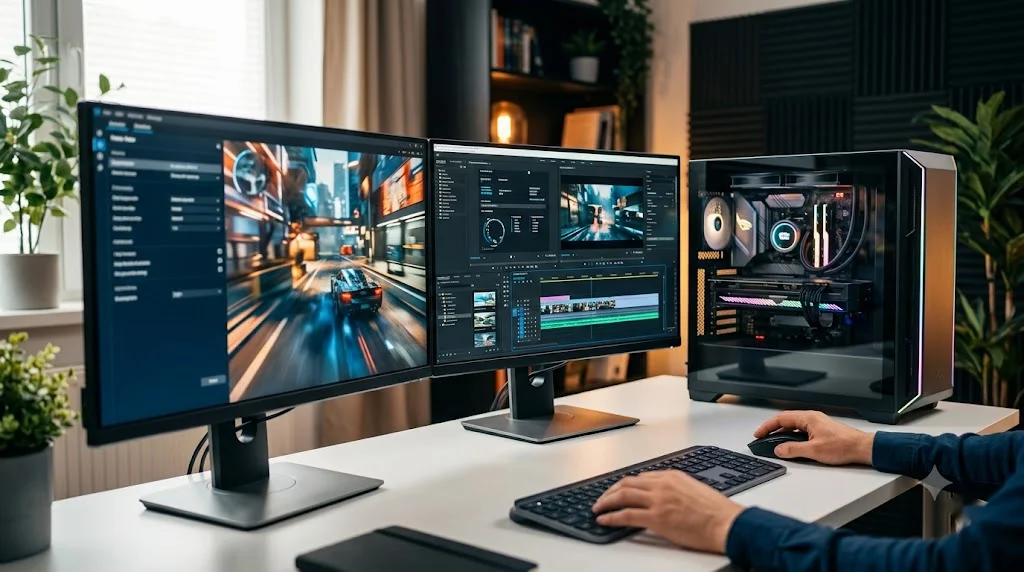
윈도우 하드웨어 가속 GPU 일정 예약(HAGS) 설정 변경
윈도우 운영체제의 ‘하드웨어 가속 GPU 일정 예약(HAGS)’은 프레임 생성 지연 시간을 줄여주는 유용한 기능입니다. 그러나 서로 다른 주사율을 가진 모니터가 연결된 환경에서는 그래픽 카드가 두 디스플레이의 프레임 우선순위를 배분하다가 스케줄링 오류를 일으킬 수 있습니다. 주사율 불일치로 인한 화면 버벅임이 심하다면 하드웨어 가속 GPU 일정 예약을 전환한 뒤 재부팅하여 프레임 우선순위 충돌을 해소해야 합니다.
특히 60Hz 보조 모니터에서 하드웨어 비디오 가속이 작동하면 메인 모니터의 주사율까지 60Hz 수준으로 동기화되어 강제 하향되는 현상이 발생합니다. 이 기능의 활성화 여부를 전환해 보는 것만으로도 화면 끊김 현상이 눈에 띄게 완화됩니다.
바탕화면 우클릭 후 ‘디스플레이 설정’의 ‘그래픽’ 메뉴로 진입하여 ‘기본 그래픽 설정 변경’에서 스케줄링 스위치를 조정하십시오. 설정을 변경한 후에는 반드시 컴퓨터를 재부팅해야 시스템 커널 레벨에서 그래픽 파이프라인이 정상적으로 재배치됩니다.
- 디스플레이 설정 내 기본 그래픽 메뉴 접근
- 하드웨어 가속 GPU 일정 예약 스위치 토글
- 설정 적용을 위한 PC 완전 재부팅
윈도우 하드웨어 가속 GPU 일정 예약(HAGS) 설정 변경
웹 브라우저 및 백그라운드 프로그램 하드웨어 가속 비활성화
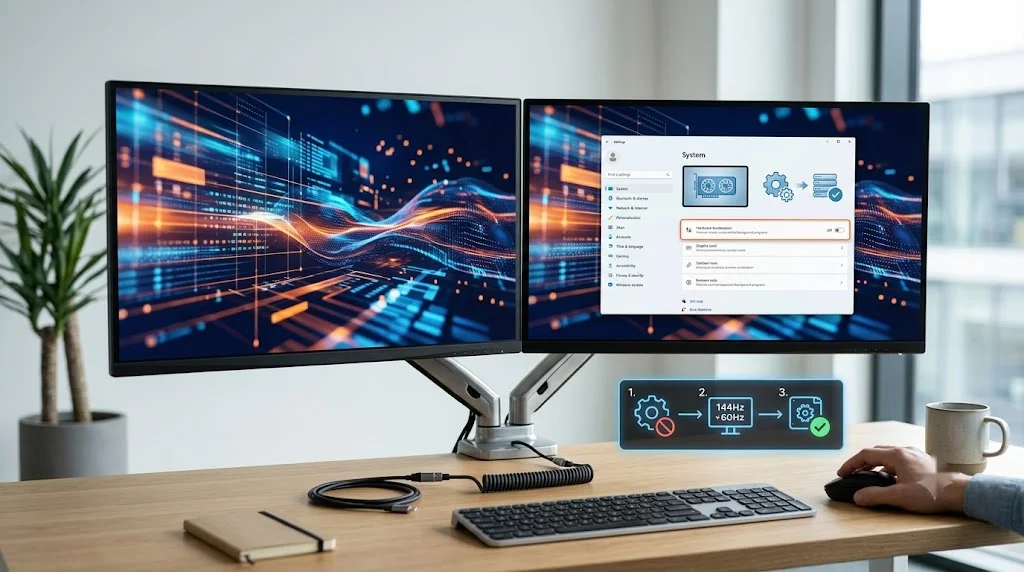
보조 모니터에서 흔히 실행하는 웹 브라우저나 디스코드, 동영상 플레이어는 기본적으로 그래픽카드의 자원을 사용하는 하드웨어 가속 기능이 켜져 있습니다. 이 프로그램들이 영상을 재생할 때 윈도우 창 관리자(DWM)가 보조 모니터의 60fps에 그래픽카드 렌더링 타이밍을 맞추려 시도합니다. 보조 모니터 프로그램의 하드웨어 가속을 끄면 보조 화면의 60fps 동기화 신호가 메인 화면의 고주사율을 간섭하는 현상을 완전히 차단할 수 있습니다.
그 결과 메인 모니터에서 144Hz 이상으로 구동되던 게임이나 작업 화면이 보조 화면의 재생 주기에 묶여 간헐적으로 심한 렉이 발생하게 됩니다. 웹 브라우저와 백그라운드 프로그램의 하드웨어 가속을 비활성화하면 해당 렌더링 부담이 CPU로 전환되어 GPU 간섭이 원천 차단됩니다.
크롬이나 엣지 브라우저의 고급 설정에서 ‘가능한 경우 그래픽 가속 사용’ 옵션을 끄고 브라우저를 재시작하십시오. 일반적인 다중 코어 프로세서 환경에서는 CPU 점유율 증가가 1~2% 미만에 불과하므로 시스템 전반의 부드러움이 비약적으로 향상됩니다.
- 웹 브라우저 설정 내 시스템 메뉴 이동
- 가능한 경우 그래픽 가속 사용 비활성화
- 디스코드 및 메신저 앱 내 하드웨어 가속 해제
웹 브라우저 및 백그라운드 프로그램 하드웨어 가속 비활성화
디스플레이 동기화 및 주사율 비율 최적화
모니터 주사율 정수 배수 조정 및 가변 동기화(G-Sync/FreeSync) 전용 모드 전환
모니터 간 주사율 비율이 정수 배수로 나누어떨어지지 않을 때 프레임 보간 과정에서 마이크로 스터터링이 더욱 두드러집니다. 예를 들어 144Hz 모니터와 60Hz 모니터는 2.4배라는 비정수 배수를 가지므로 매 초 프레임 타이밍이 어긋나면서 미세한 떨림이 발생합니다. 가변 주사율 기술을 전체 화면 전용으로 제한하고 주사율 비율을 정수 배수로 맞추면 화면 주기가 완벽히 정렬됩니다.
이 경우 고주사율 모니터를 120Hz로 맞추거나, 240Hz 모니터와 60Hz 모니터를 조합하여 2배 또는 4배의 딱 떨어지는 정수 비율을 형성하면 동기화 연산이 매우 단순해집니다. 이를 통해 그래픽 드라이버가 프레임 버퍼를 비울 때 발생하는 타이밍 오차가 근본적으로 줄어듭니다.
아울러 지싱크(G-Sync)나 프리싱크(FreeSync) 설정을 ‘창 모드 및 전체 화면 모드’ 대신 ‘전체 화면 모드 활성화’로 단일화해야 합니다. 창 모드 가변 주사율은 보조 모니터의 창 신호까지 동기화 대상에 포함해 버려 주사율 강제 롤백 현상을 일으키는 주원인이 되기 때문입니다.
- 주 모니터와 보조 모니터 주사율 정수 배수(2:1, 4:1) 확인
- 그래픽 제어판 내 가변 주사율 ‘전체 화면 전용’ 지정
- 게임 및 작업 창 전체 화면(독점 전체 화면) 구동
📊 한눈에 보는 핵심 총정리
💡
듀얼 모니터 주사율 차이로 인한 화면 버벅임 및 렉 완벽 해결법 3가지
| 구분 | 핵심 요약 | 실천 팁 및 기대 효과 |
|---|---|---|
| 윈도우 하드웨어 가속 GPU 일정 예약(HAGS) 설정 변경 | OS 차원의 그래픽 스케줄링 자원 배분 충돌 완화 | 디스플레이 그래픽 설정에서 전환 후 PC 재부팅 권장 |
| 웹 브라우저 및 백그라운드 프로그램 하드웨어 가속 비활성화 | 보조 모니터 앱의 60fps 신호가 메인 화면을 간섭하는 현상 차단 | 크롬 및 엣지 브라우저 설정에서 가속 해제 시 즉각적인 렉 제거 |
| 모니터 주사율 정수 배수 조정 및 가변 동기화 전용 모드 전환 | 프레임 타이밍 오차 축소 및 창 모드 주사율 롤백 방지 | 주사율을 120Hz-60Hz 비율로 정렬하고 G-Sync를 전체 화면으로 고정 |
※ 본 표는 핵심 내용을 한눈에 비교할 수 있도록 실시간 요약 정리된 데이터입니다.
Q. 브라우저 하드웨어 가속을 끄면 4K 동영상 재생 시 CPU에 무리가 가지 않습니까?
최근 수년간 출시된 멀티코어 프로세서는 동영상 코덱 디코딩을 자체적으로 원활히 처리할 수 있는 충분한 연산력을 갖추고 있습니다. 웹 브라우저의 하드웨어 가속을 끄더라도 CPU 점유율은 미미하게 상승할 뿐 시스템 전반의 성능 저하를 일으키지 않으므로 안심하고 끄셔도 좋습니다.
Q. 144Hz와 60Hz 조합이 120Hz와 60Hz 조합보다 렉이 더 심한 과학적 이유가 무엇입니까?
120은 60의 정확한 2배수이므로 보조 모니터가 1프레임을 그릴 때 메인 모니터가 정확히 2프레임을 그려 타이밍 주기가 일정하게 맞물립니다. 반면 144와 60은 2.4배수로 프레임 갱신 주기가 매 순간 엇갈리게 되어 프레임 드롭과 화면 버벅임이 체감상 훨씬 심하게 발생합니다.
Q. 모니터 연결 케이블 규격을 변경하는 것도 주사율 버벅임 해결에 도움이 됩니까?
케이블 규격 자체보다는 연결 포트 대역폭이 영향을 미칩니다. 주 모니터는 DisplayPort(DP)를 사용하고 보조 모니터는 HDMI를 사용하되, 두 케이블 모두 그래픽카드의 독립 출력 포트에 직접 체결해야 신호 간섭과 전송 대역폭 병목을 최소화할 수 있습니다.
듀얼 모니터 환경에서 경험하는 화면 렉 현상은 값비싼 하드웨어를 새로 구매하지 않아도 올바른 소프트웨어 설정과 타이밍 동기화 조율만으로 충분히 극복할 수 있습니다. 위에서 안내해 드린 3가지 설정법을 순서대로 적용해 보신 후, 매끄럽고 쾌적해진 멀티태스킹 작업 환경을 직접 누려보시기 바랍니다. 작업 중 막히는 세부 설정이나 궁금한 사항이 있다면 언제든 편하게 의견을 나누어 주시기 바랍니다.